Calendário no Excel 2010
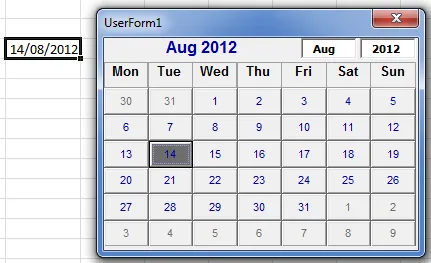
Criar um calendário no Excel como o calendário do Windows. Sendo que a data selecionada irá para a célula que estiver ativa, no Excel 2010.
Especialista em Excel
Calendário no Excel 2010
Objetivo: Criar um calendário que pode ser consultado a qualquer hora no Excel, tal como o calendário do Windows. Sendo que a data selecionada irá para a célula que estiver ativa, no Excel 2010.
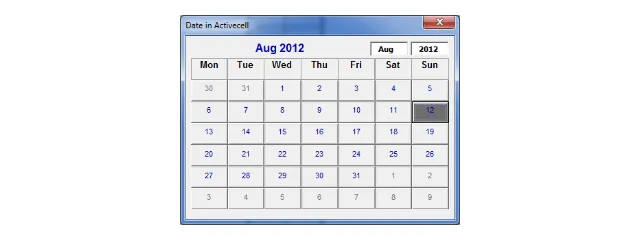
É sabido que no Excel 2010 foram retirados alguns componentes VBA, em boa parte por causa da arquitetura de 64 bits necessária para a sua instalação.
Um destes componentes é o calendário que era da classe mscal.ocx ao qual foi demonstrado o uso no artigo http://guiadoexcel.com.br/calendario-no-excel-com-vba, aonde era cria do um calendário VBA em um formulário que era chamado de qualquer local na planilha e ao clicar duas vezes ele colocava estes dados na planilha.
Pois bem, como isto não funciona no Excel 2010 como já disse antes, a leitora Marta Yumi Matsunaga enviou um componente interessantíssimo criado por Krisztina Szabó, Gábor Madács e Roberto Mensa em https://sites.google.com/site/e90e50/calendar-control-class aos quais tiro o chapéu pelo trabalho e agradeço por disponibilizá-lo livremente.
No projeto criado por estes três desenvolvedores foi criado uma classe calendário para ser usada também no Excel 2010, permitindo desta forma fazermos o seu uso da mesma forma como foi demonstrado no artigo anterior que eu havia feito.
Como Utilizar o calendário no Excel
Importando a classe
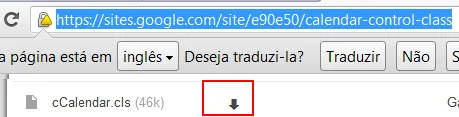
1. Baixe a classe VBA em: https://sites.google.com/site/e90e50/calendar-control-class clicando sobre a seta para baixo ao final da página em cCalendar.cls.
2. Clique na guia Desenvolvedor e em Visual Basic
3. Clique com o botão direito no projeto PERSONAL (VBAProject (PERSONAL.XLSB))
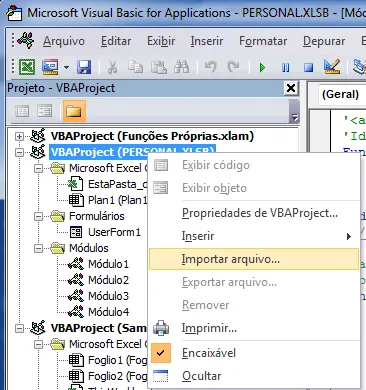
4. Selecione o arquivo que foi baixado com o nome clCalendar.cls
5. Será adicionada a pasta Módulos de classe se não houver e a classe clCalendar estará dentro dela.
Criando o formulário
1. Clique em Inserir -> Userform nos menus de topo do Visual Basic
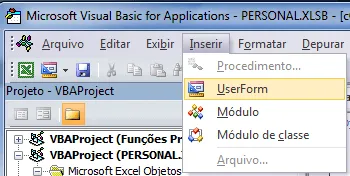
2. No formulário criado Insira um frame habilitando a caixa de ferramentas de formulário e adicionando o quadro ao formulário (frame) conforme abaixo
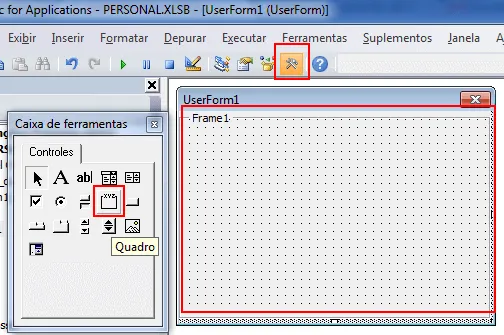
3. Clique com o botão direito sobre o formulário na árvore de projetos e selecione Exibir Código
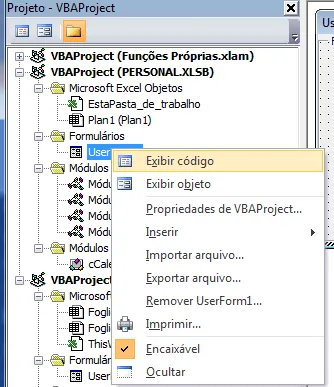
4. Assim que for exibida a janela de código fonte você deve digitar os seguintes códigos:
Option Explicit
'UserForm with Frame1
Private WithEvents Calendar1 As cCalendar

Private Sub Calendar1_DblClick()
    ActiveCell.Value = Calendar1.Value
    Unload Me
End Sub
Private Sub UserForm_Initialize()
    Set Calendar1 = New cCalendar
    With Calendar1
        .Add_Calendar_into_Frame Me.Frame1
        .UseDefaultBackColors = True
        .DayLength = 3
        .MonthLength = mlENShort
    End With
End Sub

Private Sub UserForm_QueryClose(Cancel As Integer, CloseMode As Integer)
    Set Calendar1 = Nothing
End Sub
6. Estes códigos são necessários para adicionar o formulário assim que ele é iniciado, fechar o componente assim que ele é fechado e ao clicar duas vezes sobre um dia, transportar estes dados para a célula da qual ele foi chamado.
7. A partir deste ponto você já pode clicar em F5 para compilar e exibir a planilha.
Usando o calendário
1. O primeiro passo para utilizar o calendário é inserir um módulo de onde será chamado, para isso clique em Inserir -> Módulo
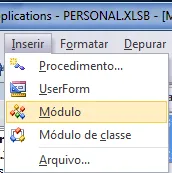
2. No módulo criado clique duas vezes sobre o mesmo e depois insira o código abaixo que serve para chamar o formulário
Sub lsChamaCalendario()
    UserForm1.Show
End Sub
3. Salve as suas alterações e volte ao ambiente do Microsoft Excel
4. Clique na guia Desenvolvedor e no botão Macros e selecione PERSONAL!lsChamaCalendario, depois clique no botão opções e adicione a chamado ao atalho pelo pressionamento de CTRL+SHIFT+K
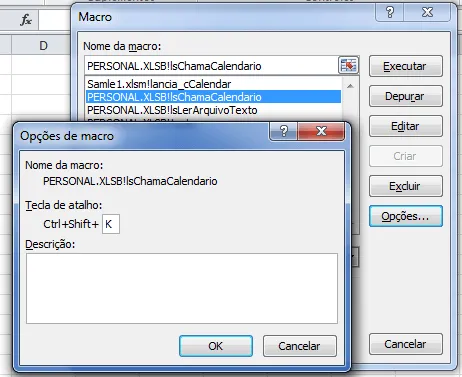
5. Após realizar todas estas tarefas você já poderá chamar o calendário de qualquer lugar em qualquer planilha, bastando para isso pressionar CTRL+SHIFT+K e ao selecionar a data e clicar duas vezes o valor da data selecionada será automaticamente adicionado a sua planilha.
Abraço
Marcos Rieper
Planilha de Controle Financeiro no Excel
Tenha um controle bonito e completo do seu financeiro.
- Categorias e subcategorias já configuradas
- Planilhas separadas por tabela (configuração, lançamentos, resumo)
- Personalize com suas próprias categorias e ícones
Este conteúdo foi útil?
Continue lendo

Calendário nas Células do Excel
Neste artigo você aprenderá como colocar um calendário nas células do Excel para poder selecionar as datas, download gratuito e exemplo.
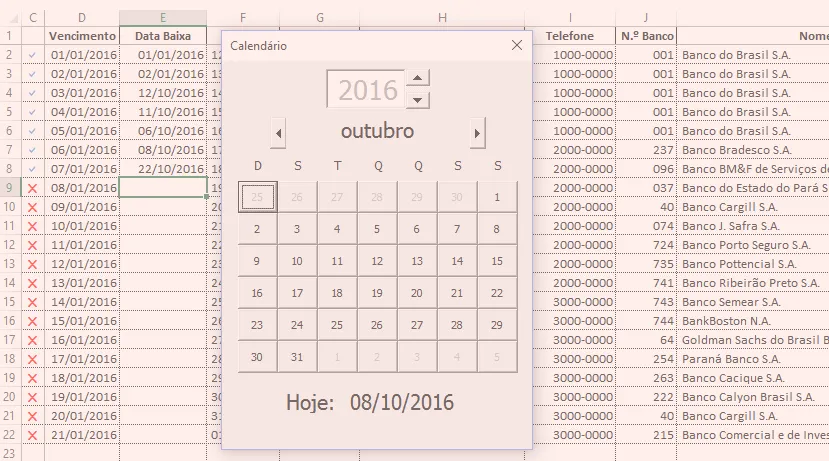
Calendário na célula Excel - VBA
Neste artigo é demonstrado um calendário na célula no Excel que pode ser chamado á partir de um atalho ou ao dar um duplo clique ou em um formulário VBA.
Tabela dCalendário no PowerQuery Excel
Neste artigo veremos o passo-a-passo para criar uma tabela dimensão calendário Excel criando dCalendario no PowerQuery no Excel.