Criar Listas de Dados com Base em Outra Lista Excel
Criar Listas de Dados com Base em Outra Lista Excel. Neste artigo é criada uma lista de forma dinâmica baseada em outra lista de dados.
Especialista em Excel
Lista de dados com base em outra lista
Baixe agora — o link vai direto para o seu e-mail.
- Download 100% gratuito
- Arquivo pronto para usar no Excel
- Enviamos o link no seu e-mail
Hoje faremos a criação de uma lista baseada em outra lista. Para isso veremos um exemplo de DESLOC e CORRESP.
Criar as Listas
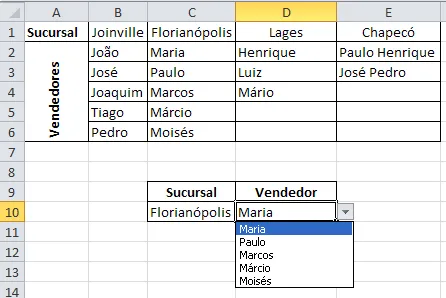
- Primeiro crie a lista de dados conforme a figura abaixo:
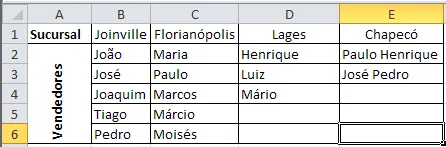
- Nesta lista de dados temos as sucursais e os vendedores que compõem cada uma.
- Selecione as células B1:E1 referente as sucursais e nomeie o intervalo como Sucursais.
- Selecione o intervalo A1:E6 e nomeie o intervalo como Vendedores.

Criando as Listas de Dados
- Selecione a célula C10, clique na aba Dados->Validação de Dados->Validação de Dados e configure as opções conforme a figura:
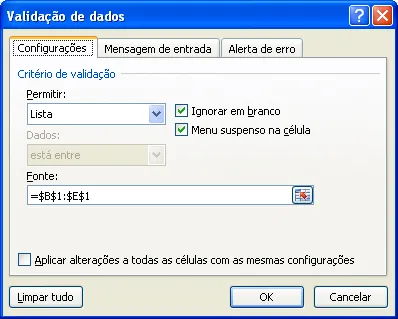
- Clique em OK, teremos criado a primeira lista, que trará as sucursais cadastradas.
Criando a Lisa de vendedores
- Clique na aba Fórmulas e selecione o botão Gerenciador de Nomes.
- Clique no botão Novo.
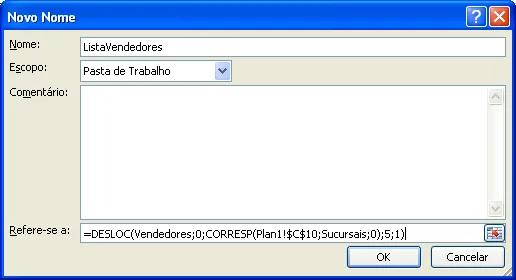
- No campo Nome digite ListaVendedores, no campo Refere-se a: digite =DESLOC(Vendedores;0;CORRESP(Plan1!$C$10;Sucursais;0);5;1)
Entendendo a fórmula:
A fórmula DESLOC retorna uma célula ou uma lista de dados a partir de um deslocamento de linhas e colunas, conforme a fórmula DESLOC(ref, lins, cols, [altura], [largura]).
- ref: é a célula ou o intervalo de células aonde se basear.
- lins: o número de linhas acima ou abaixo.
- cols: o número de colunas á direita ou esquerda.
- altura: o número de linhas, é um campo opcional.
- largura: a largura do intervalo, também opcional, mas normalmente o valor é 1.
A fórmula CORRESP funciona retornando a posição de um item especificado de uma lista, conforme a fórmula CORRESP(valor_procurado, matriz_procurada, [tipo_correspondência]).
- valor_procurado: valor que deseja localizar.
- matriz_procurada: intervalo de células aonde procurar.
- tipo_correspondência: conforme a figura:
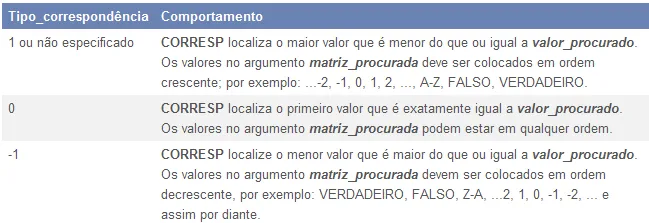
Ou seja, iremos trazer a lista de dados deslocando conforme a sucursal em que o vendedor está.
Lista de Vendedores:
- Selecione a célula D10, clique em Dados->Validação de Dados e configure conforme a figura:
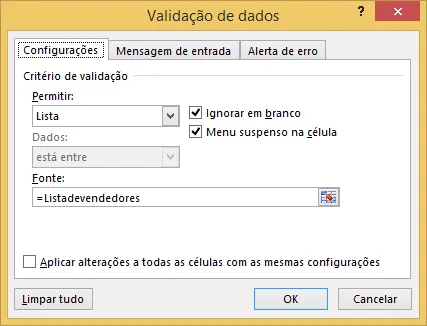
- Clique em OK, e estará pronto, ao mudar o valor da célula C10, a lista da célula D10 será automaticamente alterada.
É isso pessoal, obrigado pela visita ao Blog.
Lista de dados com base em outra lista
Baixe agora — o link vai direto para o seu e-mail.
- Download 100% gratuito
- Arquivo pronto para usar no Excel
- Enviamos o link no seu e-mail
Abraço
Marcos Rieper
Este conteúdo foi útil?
Continue lendo
Lista de dados com tamanho dinâmico - Excel
Lista de dados com tamanho dinâmico - Excel. Como criar uma lista de dados de validação com tamanho dinâmico. Muito útil em validações de listas.

Como Criar Lista de Suspensa no Excel
Aprenda como criar uma lista suspensa no Excel passo a passo e torne suas planilhas mais organizadas, seguras e fáceis de usar.

Base de dados teste Excel
Muitas vezes nós precisamos criar uma base de dados aleatória para testes no Excel, e isso pode tomar um bom tempo. Neste artigo você encontrará uma forma de erar uma base de dados