Dashboard - Planilha com Ano e Barra de Rolagem
Dashboard - Planilha com Ano e Barra de Rolagem. Este relatório é utilizado principalmente para deixar em tamanho reduzido agrupado com outros indicadores..
Especialista em Excel
Dashboard com barra de rolagem
Baixe agora — o link vai direto para o seu e-mail.
- Download 100% gratuito
- Arquivo pronto para usar no Excel
- Enviamos o link no seu e-mail
Objetivo: Demonstrar a criação de um dashboard com ano e barra de rolagem.
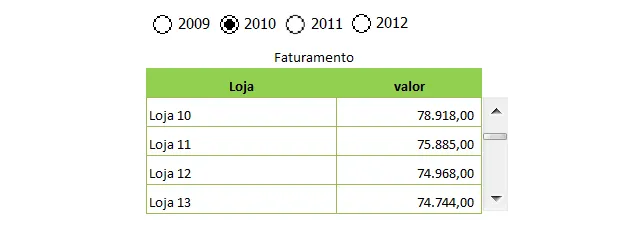
Este relatório é utilizado principalmente para deixar em tamanho reduzido agrupado com outros indicadores em tabelas e gráficos dentro de uma mesma planilha em forma de um painel.
1. Para criar a tabela primeiro você deve ter uma lista conforme abaixo:
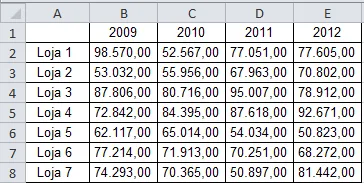
2. Em outra planilha do mesmo arquivo, clique na guia Desenvolvedor->Botão Inserir e selecione o Botão de Opção, insira 4, posicionando-os alinhadamente ao topo na linha 2
3. Para todos os botões de opção com o botão direito e clique em Formatar Controle, na guia Controle em Vínculo da Célula digite $C$1
4. Clique na guia Desenvolvedor->Botão Inserir e insira Barra de Rolagem posicionando-o ao logo de uma tabela
5. Clique com o botão direito na barra de rolagem e altere o campo Valor mínimo para 0, o Valor máximo para 53 e o Vínculo da célula para $A$1
6. A tabela deve ficar conforme abaixo
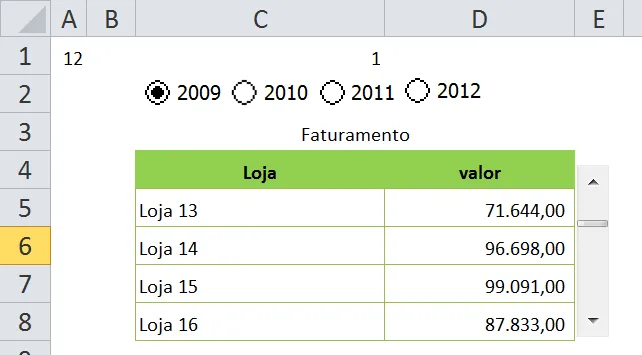
7. Nas células da coluna loja digite =DESLOC(Plan1!A2;$A$1;0), a célula A2 deve estar apontando para a primeira célula da coluna loja da outra planilha e a célula A1 para a planilha em que está a tabela.
8. Nas células da coluna valor digite =DESLOC(Plan1!B2;Plan2!$A$1;Plan2!$C$1-1) a célula B2 deve estar apontando para o primeiro campo de valor da tabela base de dados, a célula A1 deve estar apontando para a própria planilha e a C1 também para a própria planilha
O resultado é que ao mudar o botão de opção a tabela passa a buscar os dados de outra coluna de acordo co ma que foi clicada, e ao movimentar a barra de rolagem as lojas vão mudando assim como os dados relacionados a ela.
Para um melhor acabamento você pode ocultar a primeira linha em que a tabela busca os seus índices para as movimentações.
Dashboard com barra de rolagem
Baixe agora — o link vai direto para o seu e-mail.
- Download 100% gratuito
- Arquivo pronto para usar no Excel
- Enviamos o link no seu e-mail
Abraço
Marcos Rieper
Este conteúdo foi útil?
Continue lendo
Planilha Dashboard Contábil Excel
A área contábil é aonde você pode ter as melhores informações. Nesta planilha de dashboard contábil em Excel você terá um Dashboard Contábil Excel Grátis.
Planilha Dashboard de Entregas Grátis
Como criar uma planilha profissional de dashboard de entregas no Excel passo-a-passo em vídeo-aula e com download gratuito da planilha.

Planilha Dashboard de Clima Excel Gratuito
Aprenda neste artigo como criar uma planilha de dashboard de clima no Excel passo-a-passo com download gratuito da planilha e vídeo-aula.