Enviar e-mail Excel VBA - Planilha de Aniversário para download
Neste artigo você verá como enviar e-mail Excel VBA e um exemplo de uma planilha de aniversário para downoad gratuito e código aberto.
Especialista em Excel
Enviar e-mail sem o Outlook
Baixe agora — o link vai direto para o seu e-mail.
- Download 100% gratuito
- Arquivo pronto para usar no Excel
- Enviamos o link no seu e-mail
Enviar e-mail Excel VBA - Planilha de Aniversário para download
O Excel permite coisas incríveis! Por exemplo enviar e-mail no Excel usando VBA. Neste artigo você verá como enviar e-mail pelo Excel usando VBA e um exemplo de uma planilha de aniversário construída pelo Guia do Excel e que você poderá realizar o download, e totalmente desbloqueada.
Painel envio de e-mail Excel
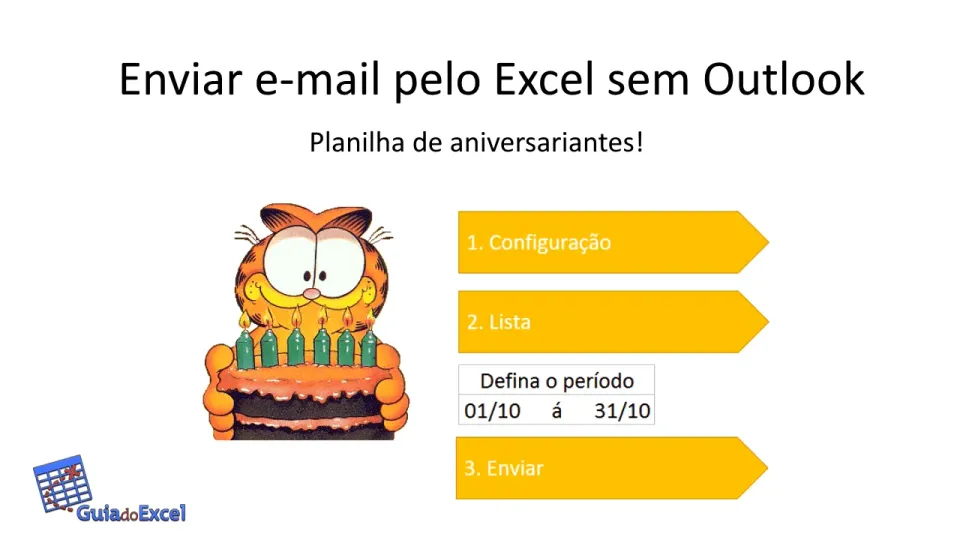
No painel você tem acesso rápido ao sistema de envio de email pelo Excel com VBA.
- Configuração: Abre a planilha de configuração do e-mail de envio. Nela são inseridas informações da conta SMTP para envio do e-mail.
- Lista: Abre a planilha dos aniversariantes, esta contém a lista dos e-mails destinatários.
- Período e Enviar: No período são definidos o período dos aniversariantes para os quais serão enviados e-mails e no botão Enviar são enviados os e-mails automaticamente pelo Excel usando VBA.
Configuração enviar e-mail
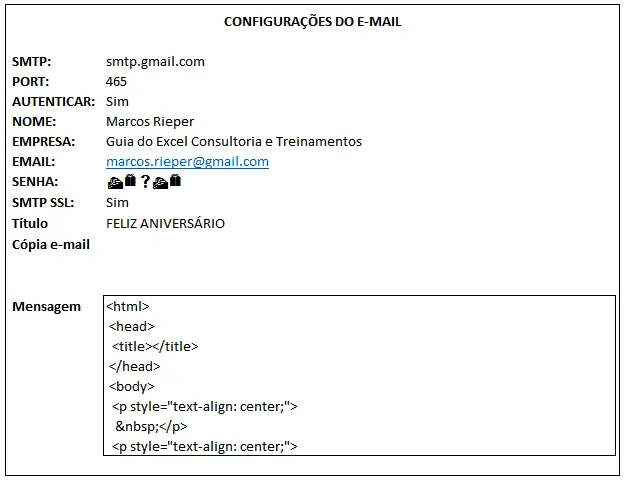
Na planilha de configuração de e-mail você tem todas irá realizar as configurações do SMTP e também a mensagem que será enviada.
- SMTP: Inclua o SMTP da sua conta de e-mail. No caso do gmail é smtp.gmail.com.
- PORT: Porta do SMTP da conta de e-mail de envio.
- AUTENTICAR: Selecione Sim para autenticar o SMTP ou Não para não autenticar o SMTP.
- NOME: Nome do remetente do e-mail.
- EMPRESA: Nome da empresa d oenvio do e-mail.
- EMAIL: E-mail do remetente, coloque o e-mail completo.
- SENHA: Digite a senha do seu e-mail.
- SMTP SSL: Marque Sim se sua conta de e-mail possuir autenticação de SSL e Não se não tiver.
- TÍTULO: Digite o título dos e-mails enviados.
- CÓPIA E-MAIL: Se quiser que sejam enviadas cópias de e-mail para outro destinatário apenas digite o e-mail.
- MENSAGEM: Digite a mensagem que gostaria de enviar. Você pode enviar em HTML inclusive usando um editor HTML Online, por exemplo: http://www.comofazerumsite.com/editor-html-online/. Veja o vídeo de como usar facilmente.
LISTA DE E-MAILS PARA ENVIO
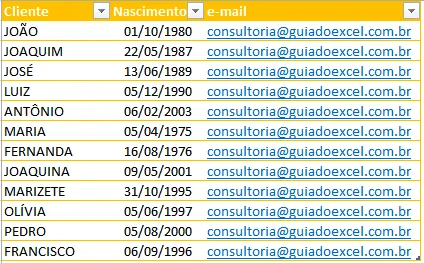
Na lista de e-mails para envio preencha o nome do cliente, a data de nascimento e o seu e-mail.
Estes dados serão utilizados para personalizar a mensagem colocando o nome do cliente no título do e-mail, filtrar os e-mails a serem enviados pela data de aniversário definida no período no Painel e o e-mail de cada cliente para o envio da mensagem.
CÓDIGO FONTE VBA PARA ENVIAR E-MAIL PELO EXCEL VBA
Abaixo o código fonte VBA utilizado para o envio de e-mails utilizando o Excel.
Não esqueça de marcar a referência Microsoft CDO for Windows 2000 Library conforme explicado no vídeo deste artigo.
'Baseado no código disponibilizado em: http://www.a1vbcode.com/snippet-3691.asp
Public Sub lsEnviar()
    Dim iMsg, iConf, Flds
    Dim lUltimaLinhaAtiva   As Long
    Dim lLinha              As Long
    Dim lPeriodoIni         As Date
    Dim lPeriodoFim         As Date
    Dim lAniversario        As Date

    Application.ScreenUpdating = False

    lUltimaLinhaAtiva = Worksheets("Lista").Cells(Worksheets("Lista").Rows.Count, 1).End(xlUp).Row

    'Seta as variáveis, lembrando que o objeto Microsoft CDO deverá estar habilitado em Ferramentas->Referências->Microsoft CDO for Windows 2000 Library
    Set iMsg = CreateObject("CDO.Message")
    Set iConf = CreateObject("CDO.Configuration")
    Set Flds = iConf.Fields

    'Configura o componente de envio de email
    schema = "http://schemas.microsoft.com/cdo/configuration/"
    Flds.Item(schema & "sendusing") = 2
    'Configura o smtp
    Flds.Item(schema & "smtpserver") = Range("smtp").Value
    'Configura a porta de envio de email
    Flds.Item(schema & "smtpserverport") = Range("port").Value
    Flds.Item(schema & "smtpauthenticate") = IIf(Range("Autenticar").Value = "Sim", 1, 0)
    'Configura o email do remetente
    Flds.Item(schema & "sendusername") = Range("email").Value
    'Configura a senha do email remetente
    Flds.Item(schema & "sendpassword") = Range("senha").Value
    Flds.Item(schema & "smtpusessl") = IIf(Range("SSL").Value = "Sim", 1, 0)
    Flds.Update

    For lLinha = 2 To lUltimaLinhaAtiva
        lPeriodoIni = Range("PerIni").Value
        lPeriodoFim = Range("PerFim").Value
        lAniversario = Sheets("Lista").Range("B" & lLinha).Value

        If (Month(lAniversario) >= Month(lPeriodoIni) And Day(lAniversario) >= Day(lPeriodoIni)) _
            And (Month(lAniversario) <= Month(lPeriodoFim) And Day(lAniversario) <= Day(lPeriodoFim)) Then
            With iMsg
                'Email do destinatário
                .To = Sheets("Lista").Range("C" & lLinha).Value
                'Seu email
                .From = Range("email").Value
                'Cópia do e-mail
                .CC = Range("copia").Value
                'Título do email
                .Subject = Range("titulo").Value & " " & Sheets("Lista").Range("A" & lLinha).Value
                'Mensagem do e-mail, você pode enviar formatado em HTML
                .HTMLBody = Range("Mensagem").Value
                'Seu nome ou apelido
                .Sender = Range("Nome").Value
                'Nome da sua organização
                .Organization = Range("Empresa").Value
                'email de responder para
                .ReplyTo = Range("email").Value
                'Anexo a ser enviado na mensagem
                '.AddAttachment ("c:\rieper\Dicas VBA.docx")
                'Passa a configuração para o objeto CDO
                Set .Configuration = iConf
                'Envia o email
                .Send
            End With
        End If
    Next lLinha

    'Limpa as variáveis
    Set iMsg = Nothing
    Set iConf = Nothing
    Set Flds = Nothing

    Application.ScreenUpdating = True

    MsgBox "E-mails enviados!"
End Sub
Enviar e-mail sem o Outlook
Baixe agora — o link vai direto para o seu e-mail.
- Download 100% gratuito
- Arquivo pronto para usar no Excel
- Enviamos o link no seu e-mail
Abraço
Marcos Rieper
Curso Excel Completo – Do Básico ao VBA
Quer aprender Excel do Básico, passando pela Avançado e chegando no VBA? Clique na imagem abaixo:

Planilha de Controle Financeiro no Excel
Tenha um controle bonito e completo do seu financeiro.
- Categorias e subcategorias já configuradas
- Planilhas separadas por tabela (configuração, lançamentos, resumo)
- Personalize com suas próprias categorias e ícones
Este conteúdo foi útil?
Continue lendo
[Excel] Planilha de Prioridades / Matriz de prioridades / Planilha de matriz de prioridades [download grátis]
[Excel] Planilha de matriz de prioridades - Fórmula Matricial com PROC e MULT Planilha de matriz de prioridades, fórmula matricial PROC e MULT.

Planilha BCG Excel / Matriz BCG Excel / Planilha BCG [download grátis]
Planilha Matriz BCG ExcelNeste artigo você verá como criar uma planilha matriz BCG no Excel. Passo-apasso e download do arquivo pronto do exemplo.

Planilha para importar NFE - Excel VBA
Planilha para importar NFE - Excel VBA - Planilha Excel grátis para importação de notas fiscais eletrônicas, NFE otimizada.