Envio de Mala Direta por Email com VBA
Especialista em Excel
Enviar e-mail com o Excel
Baixe agora — o link vai direto para o seu e-mail.
- Download 100% gratuito
- Arquivo pronto para usar no Excel
- Enviamos o link no seu e-mail
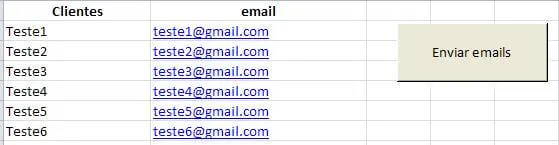
Objetivo: Enviar mala direta por email a partir de uma lista de clientes, alterando o corpo da mensagem conforme cada cliente.
//
Fazendo uma pequena adaptação do post http://guiadoexcel.com.br/enviar-email-com-excel-sem-usar-o-outlook.
Neste artigo temos um pequeno exemplo de uma mensagem particular para cada cliente da lista sendo enviado diretamente pelo Excel com uso de VBA.
Atenção: Não esqueça de abrir o VBA e alterar os campos com o seu email, senha e configurações de porta smtp, etc. Se for Gmail, basta colocar seu nome, email e senha.
Este artigo também foi criado para auxiliar o leitor Luiz de São Paulo que estava com esta necessidade. Espero que ajude.
Código Fonte:
'Baseado no código disponibilizado em: http://www.a1vbcode.com/snippet-3691.asp
Sub lsEnviaEmail(ByVal lEmail As String, ByVal lMsg As String)
    Dim iMsg, iConf, Flds

    'Seta as variáveis, lembrando que o objeto Microsoft CDO deverá estar habilitado em Ferramentas->Referências->Microsoft CDO for Windows 2000 Library
    Set iMsg = CreateObject("CDO.Message")
    Set iConf = CreateObject("CDO.Configuration")
    Set Flds = iConf.Fields

    'Configura o componente de envio de email
    schema = "http://schemas.microsoft.com/cdo/configuration/"
    Flds.Item(schema & "sendusing") = 2
    'Configura o smtp
    Flds.Item(schema & "smtpserver") = "smtp.gmail.com"
    'Configura a porta de envio de email
    Flds.Item(schema & "smtpserverport") = 465
    Flds.Item(schema & "smtpauthenticate") = 1
    'Configura o email do remetente
    Flds.Item(schema & "sendusername") = "seuemail.rieper@gmail.com"
    'Configura a senha do email remetente
    Flds.Item(schema & "sendpassword") = "suasenha"
    Flds.Item(schema & "smtpusessl") = 1
    Flds.Update

    With iMsg
        'Email do destinatário
        .To = lEmail
        'Seu email
        .From = "SeuNome "
        'Título do email
        .Subject = "Isto é um teste de Envio de email"
        'Mensagem do e-mail, você pode enviar formatado em HTML
        .HTMLBody = lMsg
        'Seu nome ou apelido
        .Sender = "Teste"
        'Nome da sua organização
        .Organization = "Empresa Teste"
        'email de responder para
        .ReplyTo = "marcos.rieper@gmail.com"
        'Anexo a ser enviado na mensagem
        '.AddAttachment ("c:\fatura.txt")
        'Passa a configuração para o objeto CDO
        Set .Configuration = iConf
        'Envia o email
        SendEmailGmail = .Send
    End With

    'Limpa as variáveis
    Set iMsg = Nothing
    Set iConf = Nothing
    Set Flds = Nothing
End Sub

Public Sub lsEnviarEmails()
    Dim iTotalLinhas, i As Integer

    iTotalLinhas = Cells(Rows.Count, 1).End(xlUp).Row + 1

    i = 2
    While i < iTotalLinhas
        lsEnviaEmail Range("B" & i).Value, "Mensagem para o cliente " & Range("A" & i).Value
        i = i + 1
    Wend
End Sub
Abraço
Marcos Rieper
Planilha de Controle Financeiro no Excel
Tenha um controle bonito e completo do seu financeiro.
- Categorias e subcategorias já configuradas
- Planilhas separadas por tabela (configuração, lançamentos, resumo)
- Personalize com suas próprias categorias e ícones
Enviar e-mail com o Excel
Baixe agora — o link vai direto para o seu e-mail.
- Download 100% gratuito
- Arquivo pronto para usar no Excel
- Enviamos o link no seu e-mail
Este conteúdo foi útil?
Continue lendo
Imprimir e Gerar PDF Mala Direta VBA Excel
Como imprimir e gerar PDF em Lote no Excel usando VBA como em uma mala direta no word. Aula em vídeo com exemplo e download gratuito.

Mala Direta Word com Imagem com Base no Excel
Neste artigo você aprenderá como criar uma mala direta com imagem no Word com base de dados no Excel com download gratuito da planilha.
Planilha de Envio WhatsApp VBA com Arquivo Excel
Esta é uma planilha gratuita para envio de whatsapp VBA com arquivos. No artigo você aprenderá como criar e terá o download da planilha.