Filtro avançado Excel e fórmulas matriciais
Como utilizar fórmulas matriciais em Excel e filtros avançados.
Especialista em Excel
Advanced Filter Excel and Array Formulas in Excel
Baixe agora — o link vai direto para o seu e-mail.
- Download 100% gratuito
- Arquivo pronto para usar no Excel
- Enviamos o link no seu e-mail
FILTRO AVANÇADO E FÓRMULAS MATRICIAIS
Como disse no post anterior, o filtro avançado é um recurso muito interessante do Excel, que permite que sejam passados diversos critérios, inclusive utilizando fórmulas, como veremos.
O problema que resolveremos é: filtrar de uma lista os alunos que alcançaram as maiores notas em cada escola

Criar os critérios:
Os critérios são os argumentos que serão utilizados pelo filtro avançado, e é a nossa primeira tarefa.
Para isso temos que identificar por escola qual foi a maior nota.
Primeiro, selecione a coluna que possui a lista de escolas e copie para outra planilha.
Selecione esta lista e clique em Dados->Remover Duplicadas, você terá criado uma lista única de escolas.
Copie esta lista de escolas e coloque em uma planilha.
Agora digite a seguinte fórmula: {=MÁXIMO(SE($E$8:$E$28=A3;$G$8:$G$28))}. Observação: para colocar os colchetes que identificam a fórmula matricial você deve pressionar as teclas CTRL+SHIFT+ENTER.
Explicação da fórmula:
A fórmula MÁXIMO irá retornar o valor máximo de uma lista criada apenas com os valores que atendem ao critério da função SE que identifica a escola.
Sendo feito isso já teremos os critérios prontos, e podemos realizar o filtro.
Filtro Avançado:
- Selecione a lista que deseja filtrar;
- Clique em Dados->Avançado (Fica ao lado do filtro, em um ícone menor);
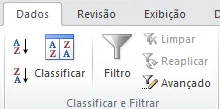
- No primeiro campo irá estar o intervalo selecionado, altere o intervalo de critérios para a lista de escolas e valores criada.

- Clique em OK e estará pronto.
O filtro avançado irá trazer apenas os valores para cada escola.
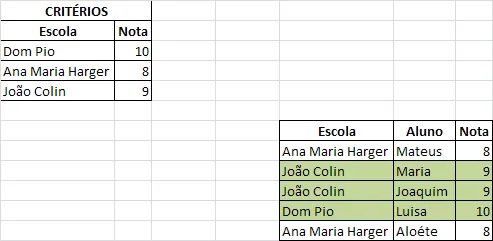
Então é isso, dúvidas e sugestões serão bem vindas.
Até o próximo post
Advanced Filter Excel and Array Formulas in Excel
Baixe agora — o link vai direto para o seu e-mail.
- Download 100% gratuito
- Arquivo pronto para usar no Excel
- Enviamos o link no seu e-mail
Marcos Rieper
// Veja este artigo em inglês: http://guideexcel.com/advanced-filter-excel-and-array-formulas-in-excel/
Este conteúdo foi útil?
Continue lendo
Fórmula matricial com duas condições Excel
Como criar uma fórmula matricial no Excel utilizando duas condições.

Fórmulas de Matrizes Dinâmicas no Excel
As fórmulas de matrizes dinâmicas no Excel são um novo recurso incrível no Excel. Eles substituem as fórmulas matriciais de forma muito simples.
Filtro automático com data no Excel matricial
Objetivo: Demonstrar como utilizar o filtro automático com data no Excel utilizando fórmulas Índice, Corresp, Menor, SE e matricial.