Habilitar a Guia Desenvolvedor do Excel e Copiar VBA Excel
Neste artigo é demonstrado como habilitar a guia desenvolvedor e copiar procedimentos VBA no Excel de modo que fique habilitado sempre ou em uma pasta.
Especialista em Excel
Como habilitar a guia desenvolvedor no Excel e Copiar Procedimentos VBA.
Se você trabalha com Excel e quer começar a utilizar VBA para automatizar tarefas, o primeiro passo é habilitar a guia Desenvolvedor. É nessa guia que ficam vários dos principais recursos necessários para trabalhar com macros, incluindo o acesso ao Editor do Visual Basic, execução de macros e gravação de procedimentos.
Neste artigo, você aprenderá como habilitar a guia Desenvolvedor nas diferentes versões do Excel, como copiar um procedimento VBA da internet para uma pasta de trabalho e, principalmente, como fazer com que esse procedimento fique disponível em todos os arquivos do Excel.
Essa diferença é importante. Uma macro pode ser criada dentro de uma pasta de trabalho específica e ficar disponível somente naquele arquivo. Também podemos armazenar determinados procedimentos na Pasta de Trabalho Pessoal de Macros, conhecida como PERSONAL.XLSB, fazendo com que eles sejam carregados automaticamente sempre que o Excel for aberto.
Neste treinamento, vamos utilizar como exemplo um procedimento muito útil para trabalhar com arquivos de texto grandes. O Excel possui um limite de 1.048.576 linhas por planilha. Quando um arquivo de texto possui mais linhas do que isso, não é possível simplesmente abrir todo o conteúdo em uma única planilha do Excel.
Uma solução é utilizar VBA para ler o arquivo e dividi-lo em várias planilhas, conforme a quantidade de linhas definida pelo usuário.
O objetivo aqui não é apenas executar uma macro pronta. A ideia é mostrar o processo que você pode utilizar sempre que encontrar um código VBA na internet e quiser incorporá-lo ao seu Excel de maneira organizada.
O que é a guia Desenvolvedor do Excel?
A guia Desenvolvedor reúne recursos voltados principalmente para automação e programação no Excel. Entre os recursos mais utilizados estão o acesso ao Visual Basic, a execução de Macros e o recurso de Gravar Macro.
Se você pretende aprender VBA, essa guia será utilizada com frequência. Por isso, vale a pena deixá-la disponível permanentemente na Faixa de Opções.
A forma de habilitar essa guia mudou ao longo das versões do Excel. Por isso, vamos separar o procedimento de acordo com a versão utilizada.
Como habilitar a guia Desenvolvedor no Excel 2007 e versões anteriores
Nas versões mais antigas do Excel, o caminho para habilitar a guia Desenvolvedor possui algumas diferenças em relação às versões mais recentes.
Clique em Arquivo -> Opções, ou utilize o símbolo do Office, conforme a sua versão do Excel.
Clique em Opções e procure a configuração relacionada à exibição da guia Desenvolvedor na Faixa de Opções. Marque a opção Mostrar guia Desenvolvedor na Faixa de Opções.
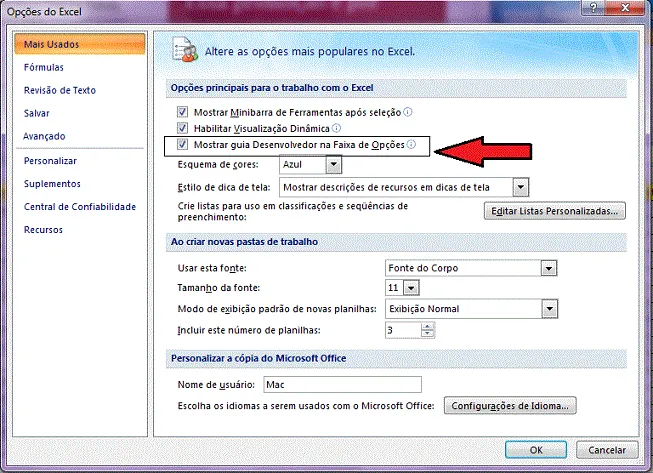
Depois dessa configuração, a guia Desenvolvedor deverá aparecer na Faixa de Opções do Excel. A partir dela, você poderá acessar o ambiente de programação VBA e os demais recursos relacionados às macros.
Como habilitar a guia Desenvolvedor no Excel 2010, 2013 e 2016
Nas versões 2010, 2013 e 2016, o procedimento é bastante semelhante. A principal diferença está no local em que o Excel apresenta a configuração para personalizar a Faixa de Opções.
Clique em Arquivo -> Opções.
Clique em Personalizar Faixa de Opções e marque a opção Desenvolvedor para que a guia seja exibida.
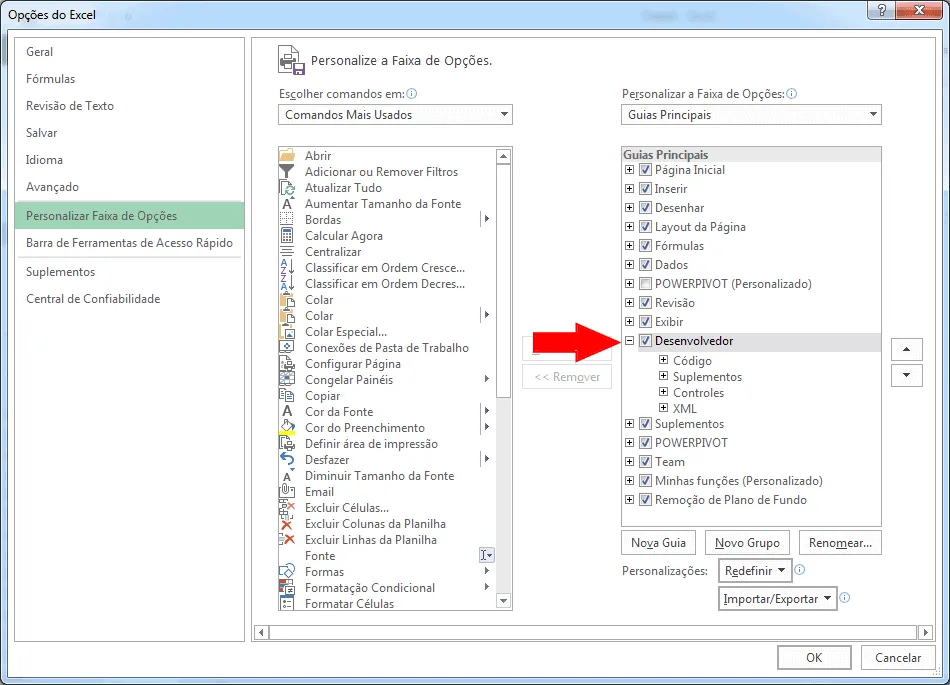
Com isso, a primeira etapa está concluída. A guia Desenvolvedor estará disponível e poderemos começar a trabalhar com o VBA.
Agora vamos para uma situação bastante comum: você encontrou um procedimento VBA na internet, copiou o código e quer utilizá-lo no seu Excel. Nesse caso, é necessário inserir o código em um módulo do VBA e salvar o arquivo no formato adequado para preservar as macros.
Como copiar um procedimento VBA da internet para uma pasta de trabalho
Quando encontramos um código VBA pronto, normalmente ele é apresentado em uma página da internet, documentação, fórum ou material de treinamento. Para utilizá-lo, precisamos copiar o código e colocá-lo dentro de um módulo VBA.
O processo é simples, mas é importante entender onde o código será armazenado. Se você inserir o procedimento diretamente na pasta de trabalho atual, ele ficará associado àquele arquivo.
Vamos utilizar como exemplo o procedimento para abrir e dividir um arquivo de texto grande.
Acesse a página http://guiadoexcel.com.br/abrir-arquivo-texto-com-mais-de-1-milhao-de-linhas-no-excel-2 e faça o download do arquivo de texto. Descompacte o arquivo e salve o arquivo de texto em algum local do seu computador.
Abra o Excel, clique na guia Desenvolvedor e depois no botão Visual Basic.
No Editor do Visual Basic, clique com o botão direito sobre o projeto da pasta de trabalho e escolha Inserir -> Módulo.
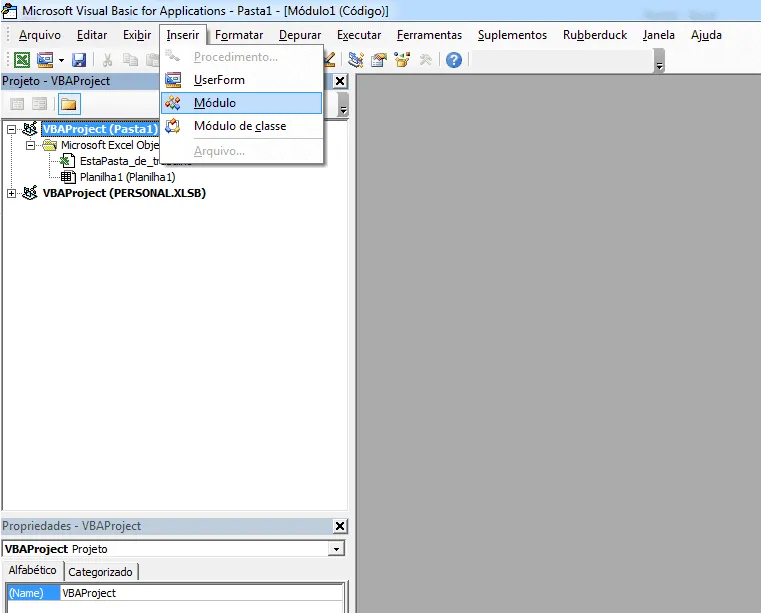
O módulo criado poderá ser renomeado. Essa organização pode ser interessante principalmente quando o projeto possui muitos módulos e procedimentos.
Copie o código-fonte da página e cole dentro do módulo criado.
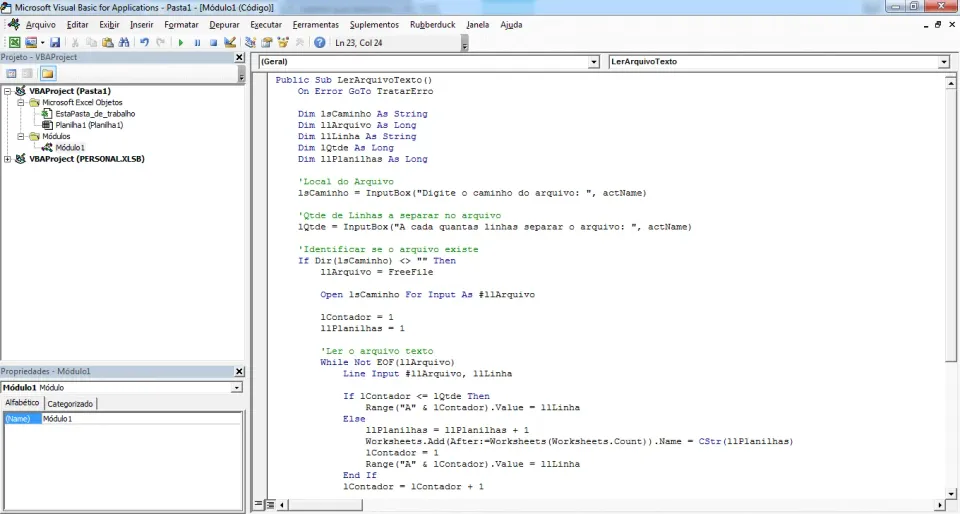
Neste ponto, o procedimento já está inserido na pasta de trabalho. Porém, ainda é importante entender uma questão: inserir o código não significa necessariamente que ele estará disponível em todos os seus arquivos do Excel.
Se você fechar esse arquivo e abrir outra pasta de trabalho, a macro que acabou de inserir continuará armazenada no arquivo original. Para utilizá-la em outro arquivo, seria necessário abrir novamente a pasta que contém o código ou armazenar o procedimento em um local que seja carregado automaticamente pelo Excel.
Como executar a macro VBA
Depois de copiar o código para o módulo, podemos executar o procedimento para verificar se tudo está funcionando corretamente.
Uma forma simples de executar uma macro é utilizar a própria guia Desenvolvedor.
Pronto, o código já está inserido. Agora vamos executá-lo como teste.
Clique na guia Desenvolvedor e depois no botão Macros.
Na janela de macros deverá aparecer o procedimento LerArquivoTexto. Esse é o nome da nossa procedure, definido na primeira linha do procedimento VBA. Em VBA, o nome aparece após a palavra Sub ou Function, dependendo do tipo de procedimento criado.
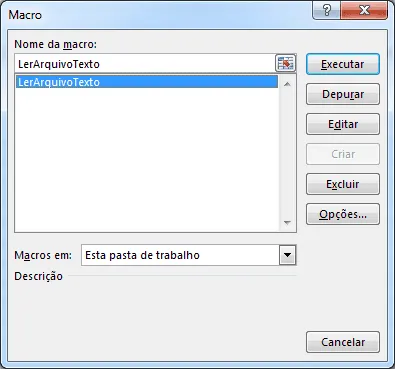
Selecione a macro e execute o procedimento. Como estamos utilizando uma macro que trabalha com um arquivo de texto, serão solicitadas as informações necessárias para que o procedimento saiba qual arquivo deverá ser processado e como os dados deverão ser distribuídos.
Copie o caminho completo do arquivo e cole no campo solicitado.
Informe a quantidade de linhas que o Excel deverá utilizar para dividir o arquivo entre as planilhas.
Neste exemplo, foi utilizado o valor 200, pois o nosso arquivo possui apenas 800 linhas. O objetivo, porém, é justamente utilizar esse procedimento para arquivos maiores, como arquivos de obrigações para o governo e outras bases que ultrapassem a capacidade de uma única planilha.
Depois de informar os dados, a macro executa o processamento e divide o conteúdo do arquivo em novas planilhas.
Esse exemplo demonstra uma das principais vantagens do VBA: podemos transformar uma tarefa que seria manual e repetitiva em um processo automático. Em vez de abrir o arquivo, copiar determinada quantidade de linhas, criar uma nova planilha e repetir o procedimento várias vezes, a macro executa todo esse trabalho.
Macro disponível somente nesta pasta de trabalho
Até aqui, o procedimento foi inserido dentro da pasta de trabalho atual. Isso significa que a macro está vinculada a esse arquivo.
Essa é uma característica importante do VBA. Quando você cria um módulo dentro de uma pasta de trabalho, o código passa a fazer parte daquele projeto VBA. Se o arquivo for fechado e você abrir uma nova pasta de trabalho que não contém o código, a macro não estará disponível nessa nova pasta.
Essa forma de armazenamento é adequada quando o procedimento foi desenvolvido especificamente para aquele arquivo.
Por exemplo, imagine que você tenha um relatório mensal com várias planilhas e uma macro criada exclusivamente para organizar aquele relatório. Nesse caso, não há necessidade de colocar o código na Pasta de Trabalho Pessoal de Macros.
Por outro lado, existem procedimentos que são úteis em praticamente qualquer arquivo. É nesse cenário que a Pasta de Trabalho Pessoal de Macros se torna interessante.
Como disponibilizar uma macro em todos os arquivos do Excel
Se você possui uma macro que utiliza frequentemente, não faz sentido precisar copiar o código para cada nova pasta de trabalho.
O Excel possui uma solução específica para isso: a Pasta de Trabalho Pessoal de Macros.
Essa pasta de trabalho é carregada automaticamente quando o Excel é iniciado. Normalmente, ela fica oculta para que o usuário não precise trabalhar diretamente com ela durante a utilização normal do Excel.
É nesse arquivo que podemos armazenar procedimentos VBA que desejamos utilizar em diferentes pastas de trabalho.
Criando a Pasta de Trabalho Pessoal de Macros
Clique na guia Desenvolvedor e depois em Gravar Macro.
Na janela apresentada, marque a opção Pasta de Trabalho Pessoal de Macros e clique em OK. A Pasta de Trabalho Pessoal de Macros é uma pasta de trabalho que será carregada sempre que você abrir o Excel. Ela normalmente fica oculta e é nela que podemos armazenar as macros que desejamos manter disponíveis no Excel.
Clique em OK e depois em Parar Gravação. Mesmo que não tenhamos gravado nenhuma ação relevante, esse procedimento faz com que o Excel crie a Pasta de Trabalho Pessoal de Macros.
Clique no botão Visual Basic para acessar o Editor do VBA.
Ela deverá aparecer com o nome PERSONAL.XLSB.
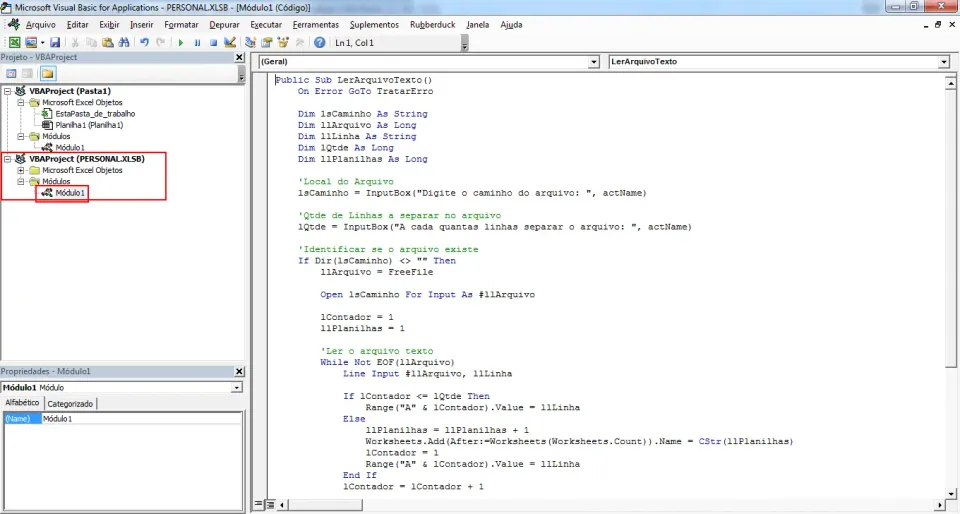
Clique no módulo criado e cole o código VBA, substituindo o código que havia sido criado anteriormente durante a gravação da macro.
A partir desse momento, o procedimento ficará armazenado na Pasta de Trabalho Pessoal de Macros e poderá ser utilizado em outras pastas de trabalho sempre que o Excel estiver aberto.
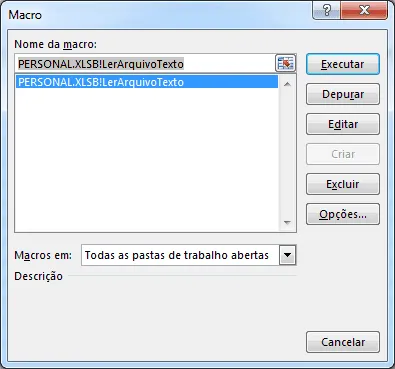
Feche o Excel e abra novamente. Clique na guia Desenvolvedor e depois em Macros. O procedimento LerArquivoTexto deverá estar disponível para execução.
Ao acessar o Visual Basic, você também poderá verificar que a pasta Personal está disponível no projeto VBA.
Se quiser adicionar novos procedimentos, basta abrir o módulo criado e inserir o novo código abaixo do último procedimento existente, mantendo a organização do projeto.
É importante observar que os procedimentos que você deseja executar diretamente pela janela de macros precisam estar disponíveis no projeto VBA de maneira adequada. Neste caso, o procedimento deve ser declarado como Public no início quando essa declaração for necessária para torná-lo acessível fora do escopo em que foi criado.
Ao fechar o Excel, será apresentada uma mensagem informando que a Pasta de Trabalho Pessoal de Macros foi alterada e perguntando se você deseja salvar essas alterações. Confirme que deseja salvar para que os procedimentos continuem disponíveis na próxima vez que o Excel for aberto.
Qual é a diferença entre uma macro na planilha e uma macro no PERSONAL.XLSB?
Essa é uma dúvida muito comum para quem está começando a trabalhar com VBA. A diferença principal está no local em que o código é armazenado.
Quando você cria um módulo dentro de uma pasta de trabalho, o código fica armazenado naquele arquivo. Se você enviar o arquivo para outra pessoa e ela tiver as macros habilitadas, o procedimento poderá acompanhar a pasta de trabalho.
Quando você coloca o procedimento no PERSONAL.XLSB, ele passa a fazer parte da sua instalação do Excel. A Pasta de Trabalho Pessoal de Macros é carregada no seu Excel sempre que o programa é iniciado.
Isso é especialmente útil para macros genéricas que podem ser utilizadas em diferentes arquivos.
Imagine, por exemplo, que você tenha uma macro para formatar tabelas, ajustar colunas, criar determinados relatórios ou executar uma tarefa repetitiva que aparece em diversos projetos. Em vez de copiar o código para cada arquivo, você pode armazená-lo na Pasta de Trabalho Pessoal de Macros.
Cuidados ao copiar códigos VBA da internet
Copiar um código VBA é simples, mas é importante ter alguns cuidados. Antes de executar um procedimento encontrado na internet, procure entender o que ele faz e de onde ele veio.
Uma macro possui permissão para executar diversas ações dentro do Excel e, dependendo do código, também pode interagir com arquivos e outros recursos do computador.
Por isso, não recomendamos simplesmente copiar qualquer código e executá-lo sem compreender sua finalidade. Para quem está aprendendo VBA, analisar o código é também uma excelente forma de estudar programação.
Observe o nome das variáveis, os procedimentos utilizados, os loops, as condições e as referências às planilhas. Mesmo que você ainda não compreenda todas as linhas, essa análise ajuda a desenvolver familiaridade com a linguagem VBA.
Como organizar seus procedimentos VBA
Conforme você começar a utilizar VBA com mais frequência, provavelmente terá vários procedimentos armazenados no seu Excel. Nesse momento, a organização passa a ser importante.
Uma boa prática é utilizar nomes de módulos que indiquem sua finalidade. Em vez de deixar diversos módulos com nomes genéricos, você pode organizá-los de acordo com o tipo de automação que eles contêm.
Também é interessante utilizar nomes claros para os procedimentos. Quando você abre a janela de macros e encontra dezenas de procedimentos, nomes objetivos facilitam bastante a identificação da macro que precisa executar.
Outro ponto importante é manter comentários no código. Comentários ajudam você a entender o objetivo de cada parte do procedimento quando precisar voltar ao projeto depois de algum tempo.
Por que aprender VBA?
O VBA continua sendo uma ferramenta muito útil para automação dentro do Excel. Ele permite criar procedimentos capazes de manipular dados, planilhas, arquivos, relatórios, formulários e diversas outras tarefas.
Mais importante do que decorar comandos é aprender a pensar em processos. Uma tarefa que você executa manualmente todos os dias pode, em muitos casos, ser transformada em uma sequência de instruções que o Excel executará automaticamente.
O exemplo apresentado neste treinamento mostra exatamente essa ideia. Em vez de trabalhar manualmente com um arquivo de texto grande, podemos utilizar uma macro para processar os dados e distribuí-los automaticamente em várias planilhas.
Depois que você entende como inserir, executar e armazenar procedimentos VBA, fica muito mais fácil começar a construir suas próprias soluções.
Conclusão
Neste treinamento aprendemos como habilitar a guia Desenvolvedor no Excel, acessar o Editor do Visual Basic, criar um módulo e copiar um procedimento VBA para uma pasta de trabalho.
Também vimos como executar uma macro e utilizar um procedimento para dividir um arquivo de texto em diferentes planilhas, definindo a quantidade de linhas que deverá ser utilizada em cada divisão.
Mais importante, aprendemos a diferença entre manter um procedimento dentro de uma pasta de trabalho específica e armazená-lo na Pasta de Trabalho Pessoal de Macros, o arquivo PERSONAL.XLSB.
Essa segunda opção é muito útil para quem trabalha frequentemente com Excel e possui um conjunto de macros que deseja utilizar em diferentes arquivos.
Ao dominar esse processo, você deixa de depender apenas das macros gravadas ou dos códigos inseridos individualmente em cada arquivo e começa a construir uma biblioteca própria de automações.
O próximo passo é estudar a estrutura dos procedimentos VBA, entender variáveis, condições, loops, objetos, propriedades e métodos. Com esses conceitos, você poderá adaptar códigos existentes e, principalmente, desenvolver suas próprias soluções para automatizar tarefas no Excel.
Então é isso. Neste treinamento aprendemos como habilitar a guia Desenvolvedor, copiar procedimentos VBA e disponibilizá-los em apenas uma pasta de trabalho do Excel ou em todas as pastas de trabalho, utilizando a Pasta de Trabalho Pessoal de Macros.
Se você gostou deste treinamento, clique em Curtir e assine o nosso canal para não perder as novidades.
E, se quiser aprender VBA de forma mais completa, você pode acessar a nossa página de cursos em www.cursovba.com.br e conhecer as opções disponíveis.
Ao aprender VBA, você poderá desenvolver suas próprias soluções, automatizar tarefas repetitivas e criar ferramentas muito mais eficientes dentro do Excel. Isso pode fazer uma grande diferença na sua produtividade e na sua vida profissional.
Este conteúdo foi útil?
Continue lendo
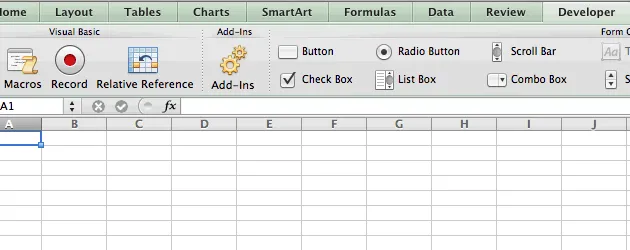
Habilitar guia Desenvolvedor no Excel 2011 para Mac - Editor visual basic VBA
Como habilitar a guia desenvolvedor no Excel 2011 no Mac, habilitar para a gravação de VBA. Editor do Visual Basic no Mac.
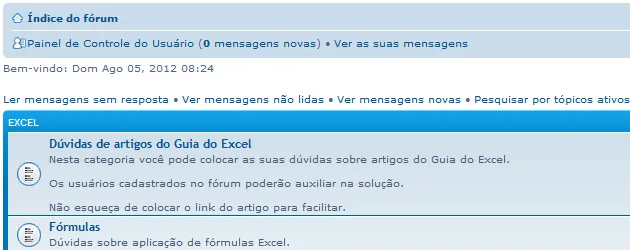
Fórum de Excel e VBA - Guia do Excel
Fórum Guia do Excel - Comunidade de compartilhamento de conhecimento acerca do Microsoft Office Excel. Do Básico ao VBA.

Copiar e Colar VBA Excel
Copiar e colar é uma das operações mais comuns que são realizadas através do VBA no Excel. Tutorial completo com colar especial e exemplos.