Índice Corresp Excel - Como utilizar as funções Índice e Corresp
Neste artigo é demonstrado como utilizar as funções índice e corresp no Excel de modo que sejam retornados dinamicamente os dados de uma pesquisa.
Especialista em Excel
ÍNDICE CORRESP EXCEL
Baixe agora — o link vai direto para o seu e-mail.
- Download 100% gratuito
- Arquivo pronto para usar no Excel
- Enviamos o link no seu e-mail
Objetivo: As funções Índice e Corresp são muitas vezes utilizadas em conjunto e a sua utilização é muito semelhante ao PROCV.
Iremos neste artigo demonstrar como funcionam separadamente e juntas.
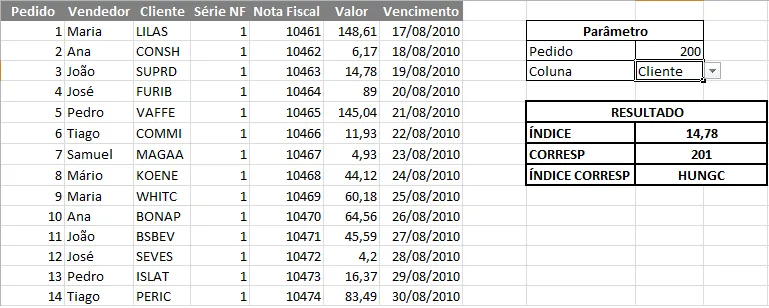
Vamos ver primeiro como elas funcionam separadamente.
- Índice
A função índice retorna o valor que se encontra em determinada linha e coluna de uma matriz de dados como por exemplo =ÍNDICE(A2:G618;3;6). Esta função retorna o valor que se localiza entre as células A2 e G618 na coluna 3 e linha 6.
- Corresp
Esta função retorna a posição de um determinado valor em uma linha ou uma coluna. Esta função não pode ser utilizada em uma com mais de uma linha ou coluna.
Exemplo de uso: =CORRESP(J3;A1:A618;0) sendo: J3 o valor que está sendo procurado, A1:A618 o intervalo de dados dentro da coluna A em que se deseja localizar o valor, 0 que se deseja a correspondência exata.
- Índice+Corresp
Como verificamos o Índice retorna o valor de uma célula em uma determinada posição e o Corresp determina a posição de um valor dentro de um intervalo de dados, logo eles são usados da seguinte forma juntos:
=ÍNDICE(A2:G618;CORRESP(358;A2:A618;0);CORRESP("Vendedor";A1:G1;0)), nesta fórmula temos em: A2:G618 a definição do intervalo de células em que se deseja localizar um valor, 358 é o valor a se localizar na coluna A2:A618, Vendedor é a coluna que se deseja localizar entre o intervalo de colunas A1 e G1.
Desta forma temos que o índice determina o local aonde será realizada a pesquisa, e os corresp, identificam a linha e a coluna que se deseja identificar no intervalo.
Então é isso, o download do arquivo deste post pode ser bastante elucidativo, por isso não deixe de baixar se houverem dúvidas.
DIGITE O SEU EMAIL PARA FAZER O DOWNLOAD DOS ARQUIVOS:
ÍNDICE CORRESP EXCEL
Baixe agora — o link vai direto para o seu e-mail.
- Download 100% gratuito
- Arquivo pronto para usar no Excel
- Enviamos o link no seu e-mail
Este conteúdo foi útil?
Continue lendo

Como Utilizar a Função CONT.SES Excel
Veja como utilizar a função cont.ses do Excel para realizar contagens condicionais. Assista também a vídeo-aula e faça download do exemplo.

Como Utilizar Função SE Excel
Veja como utilizar a função SE Excel. Esta é uma função condicional utilizada para aplicarmos cálculos conforme condições definidas.

Como Utilizar a Função SOMASES Excel
Neste artigo você aprenderá como utilizar a função somases do Excel passo-a-passo com download da planilha gratuito e vídeo-aula.