Item calculado em tabela dinâmica Excel
Como utilizar itens calculados em tabelas dinâmicas. Estes campos permitem agrupamento entre filiais, bem como cálculos entre colunas.
Especialista em Excel
Item calculado em tabela dinâmica Excel
Baixe agora — o link vai direto para o seu e-mail.
- Download 100% gratuito
- Arquivo pronto para usar no Excel
- Enviamos o link no seu e-mail
Objetivo: Demonstrar como realizar cálculos entre itens que constam em uma tabela dinâmica Excel.
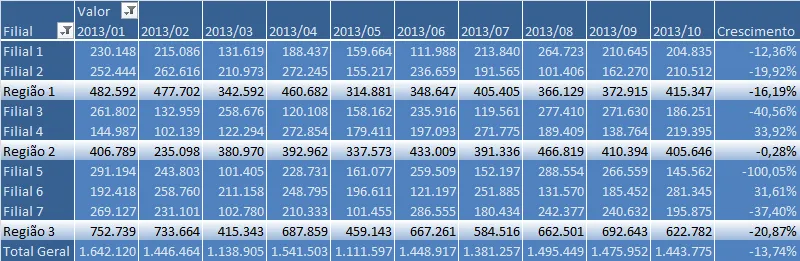
Este artigo demonstra como realizar o cálculo com itens em tabelas dinâmicas, tanto em colunas quanto em linhas, realizando cálculos agrupados.
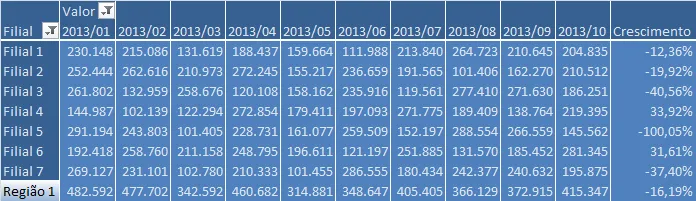
No exemplo temos uma lista de dados de uma empresa que tem algumas filiais e na tabela possui os períodos de faturamento para cada uma delas.
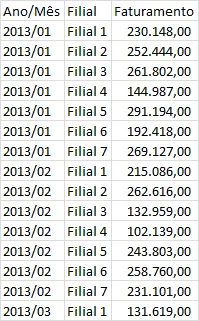
Estas filiais estão agrupadas em Regiões, sendo na Região 1 as filiais 1 e 2, na Região 2 as filiais 3 e 4 e na Região 3 as filiais 5, 6 e 7.
É possível na tabela dinâmica utilizando a opção Item calculado criar somas das filiais agrupadas ou ainda verificar o crescimento das vendas entre o mês de janeiro e o mês de outubro.
Vamos realizar primeiro o procedimento de criação dos agrupamentos de regiões.
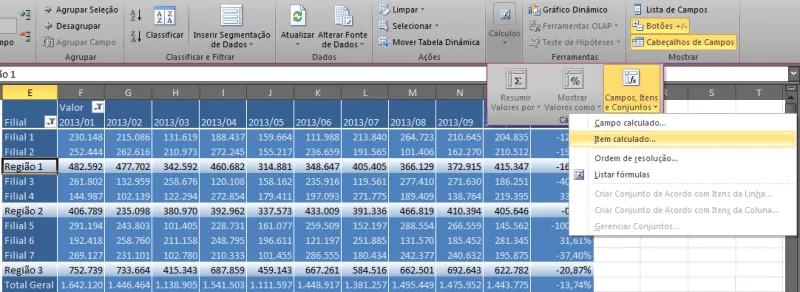
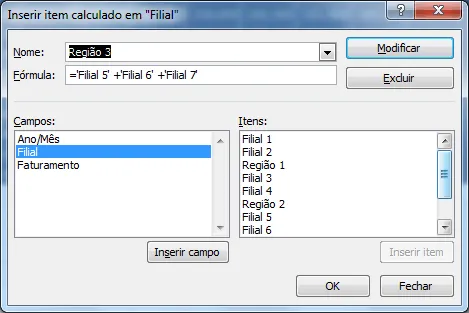
Na tabela dinâmica criada clique na célula Filial 2 e depois clique no botão Cálculos->Campos, Itens e Conjuntos->Item calculado.
Na tela que segue digite no Nome a descrição como Região, na fórmula selecione Filial 1 + Filial 2.
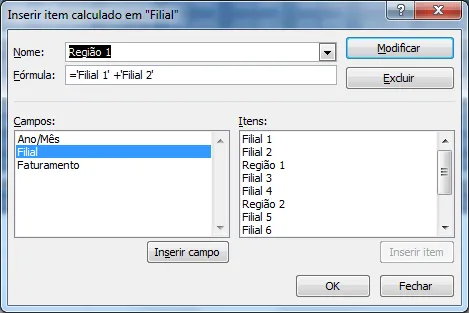
Perceba que o campo quando inserido ficará no final da tabela dinâmica, neste caso basta selecionar o campo e arrastar para cima.
Repita a operação para criar os campos da Região 2 e Região 3.
Selecione agora o campo da coluna 2013/01 e clique novamente em Inserir item calculado conforme demonstrado antes.
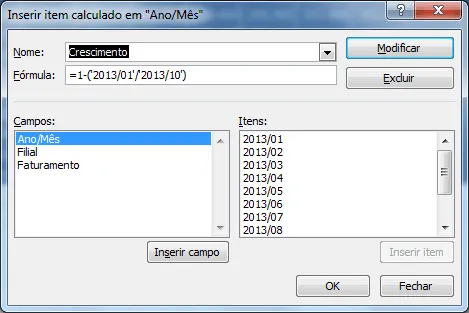
No nome insira o nome Crescimento e no campo de fórmula insira =1-('2013/01'/'2013/10') selecionando o campo Ano/Mês e nos campos dos Itens digite os mesmos.
Veja que o cálculo realizado é para demonstrar o crescimento entre o mês de janeiro e o mês de outubro.
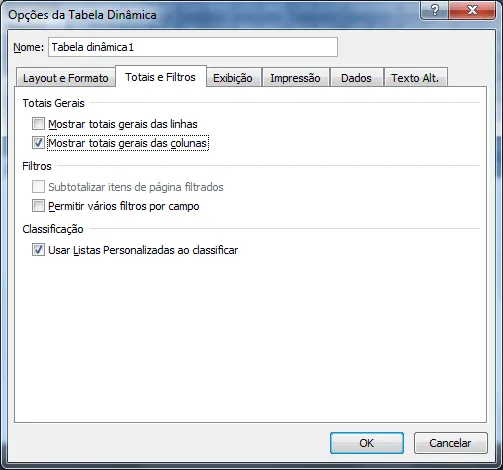
Agora clique com o botão direito em Opções de tabela dinâmica, selecione a coluna Totais e Filtros e desmarque o total geral de colunas para que não seja realizada a soma de forma duplicada.
Clique na tabela dinâmica e em Página Inicial->Formatação Condicional->Nova Regra e selecione Usar uma fórmula para determinar quais células devem ser formatadas.
Digite a função =PROCURAR("Região";$E3;1)=1 para que seja identificado se o campo possui Região digitado e assim formatar destacando estes totais no relatório.
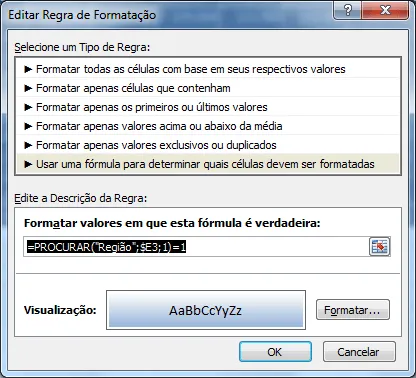
Na formatação clique em Formatar->Efeitos de preenchimento para que seja destacado.
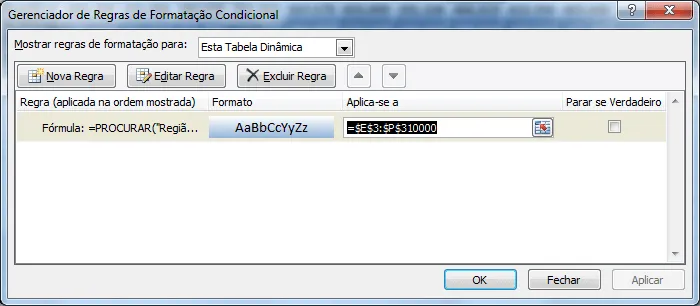
Na aplicação da fórmula desmarque coloque em Aplica-se a =$E$3:$P$310000.
O resultado final é um relatório que é atualizado automaticamente e com agrupamentos diferentes, você pode fazer diversas combinações como também verificar a crescimento entre meses ou ainda, em uma conciliação de dados identificar as diferenças entre as colunas que estão sendo conciliadas. O resultado final é:
DIGITE O SEU EMAIL PARA FAZER O DOWNLOAD DOS ARQUIVOS:
Item calculado em tabela dinâmica Excel
Baixe agora — o link vai direto para o seu e-mail.
- Download 100% gratuito
- Arquivo pronto para usar no Excel
- Enviamos o link no seu e-mail
Abraço
Marcos Rieper
Este conteúdo foi útil?
Continue lendo

Imagem em Tabela Dinâmica no Excel
Neste artigo você aprenderá como colocar imagem em tabela dinâmica no excel passo-a-passo com download gratuito da planilha de exemplo.

Tabela Dinâmica em Excel 2007 e Excel 2010
Como criar tabela dinâmica em Excel 2007 e Excel 2010, exemplo prático com download da planilha em Excel e passo a passo de como criá-la.
Campos Agrupados em Tabelas Dinâmicas Excel
Neste artigo você aprenderá como criar Campos Agrupados em Tabelas Dinâmicas Excel. Como agrupar dados de texto, data e número.