Macro para copiar e colar somente texto e formatado
Como criar uma macro para copiar e colar somente texto e formatado no Excel
Especialista em Excel
Objetivo: Disponibilizar um procedimento que permite copiar fórmulas e colar somente texto e formatado. "Macro para copiar e colar somente texto e formatado"

Esta é uma forma de automatizar uma rotina muito utilizada no Excel, sem ser necessário utilizar botão direito do mouse ou alguns atalhos.
Vamos fazer passo-a-passo como inserir este procedimento na sua lista de botões do Excel e criar um atalho que possa ser utilizado em qualquer planilha.
Habilitar a guia Desenvolvedor e projeto PERSONAL
- No Excel 2007 clique no botão com o símbolo do Microsoft Office;
- Clique no botão Opções na janela que segue clique no botão Geral na esquerda;
- Marque a opção Habilitar Guia Desenvolvedor;
- Desta forma surgirá a nova aba chamada “Desenvolvedor”;
- Clique nesta guia e no botão Gravar Macro;
- Selecione no botão Armazenar macro em: “Pasta de trabalho pessoal de macros”, conforme a figura;
- Digite na tecla de atalho uma letra no caso eu escolhi “A” maiúscula.
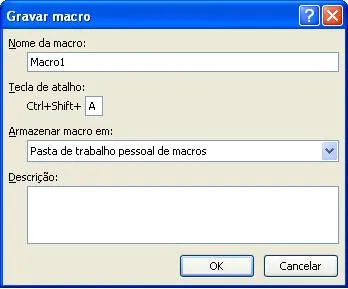
- Clique em OK;
- Clique em Parar Gravação;
- Este último procedimento serviu para criar um projeto pessoal que poderá ser acessado a qualquer momento no Excel.
Copiando e colando procedimentos VBA no Excel 2007
- Copie o código abaixo.
Sub lsColarTextoFormatado()
    Selection.Copy
    Selection.PasteSpecial Paste:=xlPasteValues, Operation:=xlNone, SkipBlanks _
        :=False, Transpose:=False
    Selection.PasteSpecial Paste:=xlPasteFormats, Operation:=xlNone, _
        SkipBlanks:=False, Transpose:=False
    Application.CutCopyMode = False
End Sub
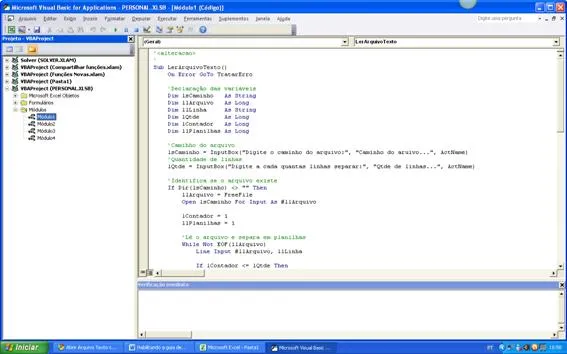
Macro
- Agora o seu procedimento VBA já está pronto para ser utilizado;
- Para aplicar um atalho para ele, retorne á tela do Excel, fechando a janela de programação;
- Clique no botão Macros;
- Na janela que segue você verá a macro criada, clique sobre ela e no botão Opções;
- Nesta tela digite uma letra que servirá como atalho em qualquer lugar do sistema;
Para testar a macro gravada digite CTRL e a letra que você especificou como atalho, desta forma o Excel executará a macro.
É possível ainda de forma simples criar botões personalizados para os seus procedimentos VBA e macros do Excel.
Estes atalhos podem ser criados tanto para o programa, quanto para uma planilha em específico.
Vamos inserir os atalhos.
1. Clique em Arquivo->Opções, selecione Personalizar Faixa de Opções e selecione Macros.
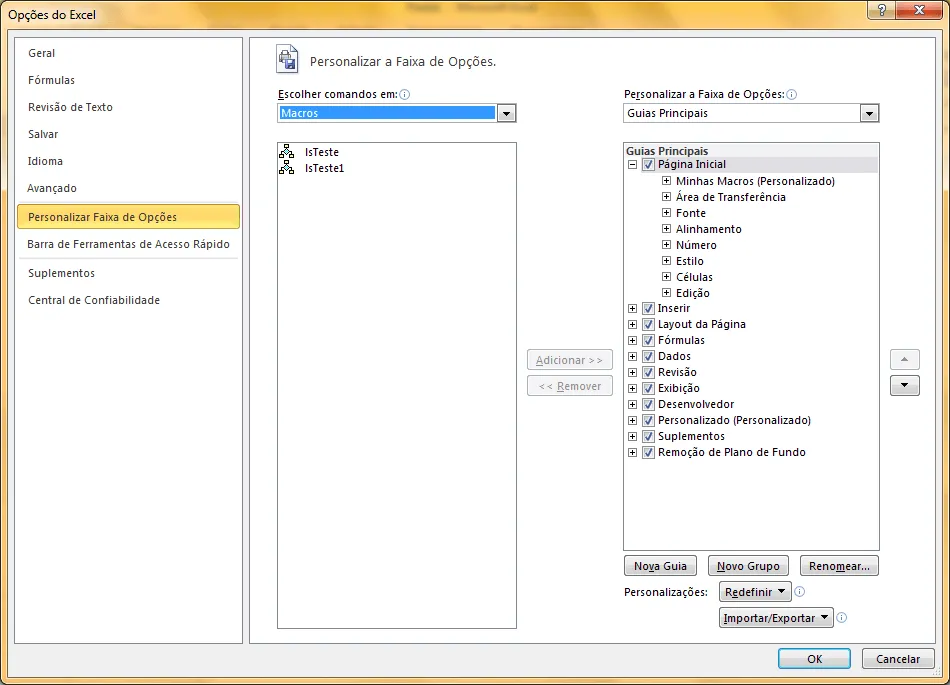
2. Clique na lateral em Personalizar a Faixa de Opções selecione uma das guias, depois clique em Novo Grupo, este botão cria um novo agrupamento na guia de opções, para você poder separar seus botões e macros. Isto é opcional, pois você também pode utilizar um grupo já existente.
3. Clique em renomear ,selecionando o grupo para alterar o nome do mesmo.
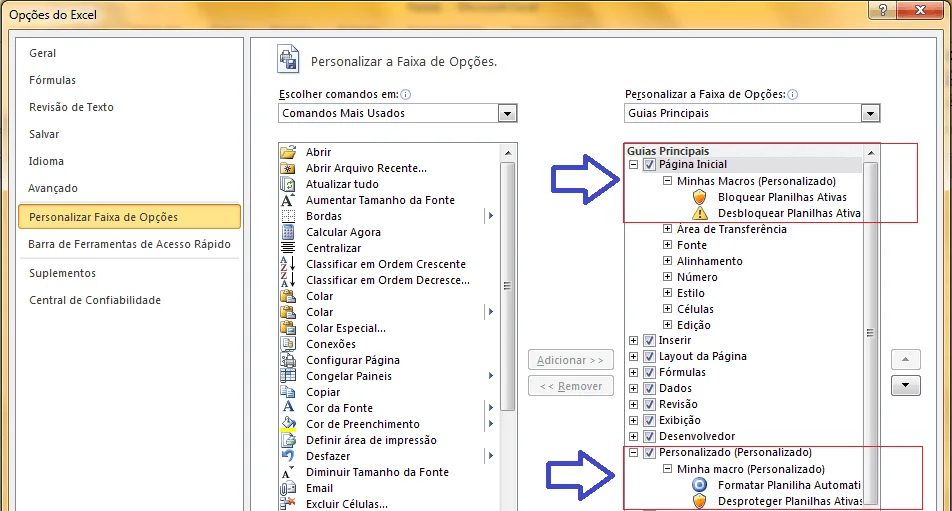
4. Selecione uma das macros que estão na lista da direita tendo selecionado na lista da esquerda o grupo aonde pretende incluir o botão.
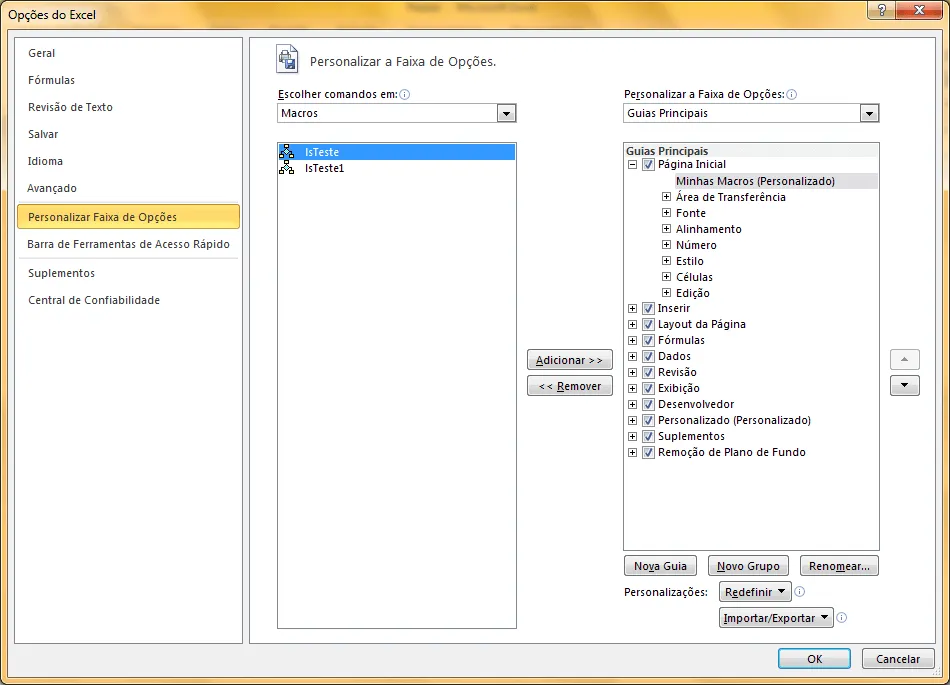
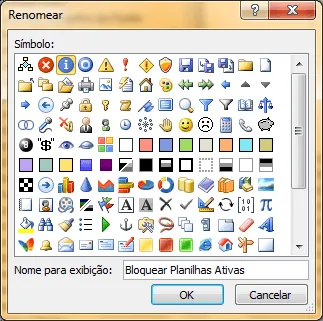
5. Selecione a macro incluída na lista da direita e clique em Renomear e altere o nome da macro e o ícone do mesmo.
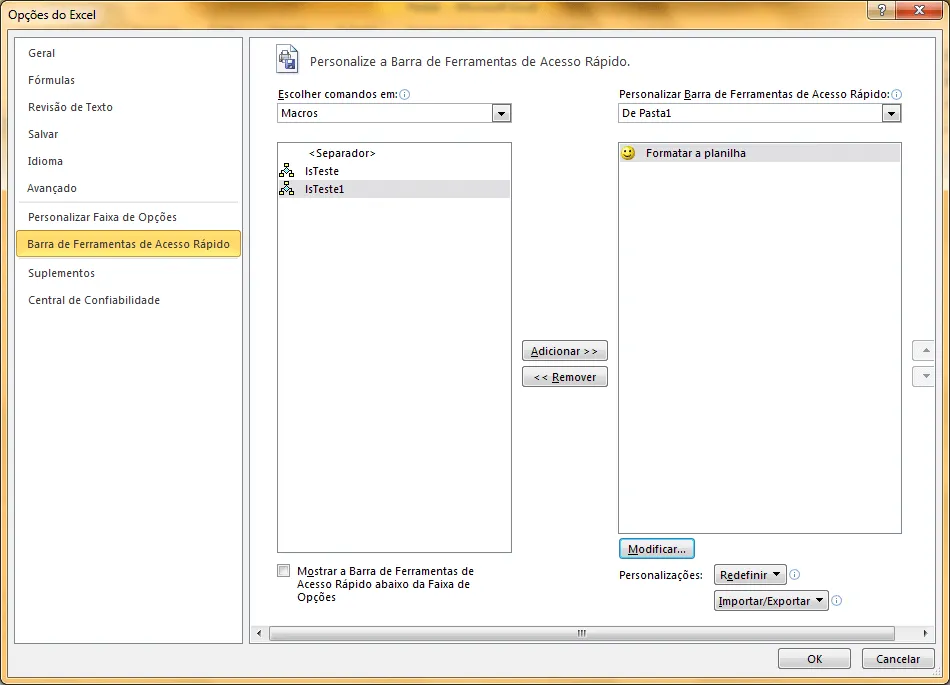
6. Para incluir um atalho para uma planilha apenas você só deve selecionar na lista da esquerda a opçãoBarra de Ferramentas de Acesso Rápido e na lista mais á esquerda De Pasta1 ou o nome da planilha.
Abraço
Marcos Rieper
Planilha de Controle Financeiro no Excel
Tenha um controle bonito e completo do seu financeiro.
- Categorias e subcategorias já configuradas
- Planilhas separadas por tabela (configuração, lançamentos, resumo)
- Personalize com suas próprias categorias e ícones
Este conteúdo foi útil?
Continue lendo

Como Extrair Somente Texto de Célula no Excel
Como extrair somente texto de células no Excel, ou seja somente caracteres, removendo então os números e mantendo as letras.

Criar botões de atalho para Macros e procedimento VBA Excel
Como customizar o Excel e criar botões de atalho para Macros e VBA no Excel e também para procedimentos padrões do Excel.

Copiar e Colar VBA Excel
Copiar e colar é uma das operações mais comuns que são realizadas através do VBA no Excel. Tutorial completo com colar especial e exemplos.