Números Aleatórios (Estatística), Aleatórioentre, aleatório, arred
Especialista em Excel
NumerosAleatorios
Baixe agora — o link vai direto para o seu e-mail.
- Download 100% gratuito
- Arquivo pronto para usar no Excel
- Enviamos o link no seu e-mail
Objetivo: Demonstrar a criação de uma lista de números aleatórios com casas decimais para aplicação em modelos de análise estatística ou financeiras.

//
Neste rápido artigo vou demonstrar e explicar a utilização das fórmulas aleatório, aleatórioentre, arred, arredondar.para.baixo e arredondar.para.cima, e a utilização destas fórmulas para criar uma lista de valores para aplicação em modelos financeiros ou estatísticos.
ALEATÓRIO
- Função: A fórmula aleatório retorna um número aleatório decimal.
- Utilização: =aleatório()
- Retorno: 0,689268964598366
ALEATÓRIOENTRE
- Função: A fórmula aleatórioentre retorna um número aleatório a partir de um inter valor determinado.
- Utilização: aleatórioentre(inicial; final)
- Exemplo: =aleatórioentre(1000; 10000)
- Retorno: 9847
ARRED, ARREDONDAR.PARA.CIMA, ARREDONDAR.PARA.BAIXO
- Função: As funções acima retornam um arredondamento de um número com um número determinado de casas decimais. A variação entre elas é que a primeira ARRED utiliza como regra de arrredondamento a matemática de até 4 arredondar para baixo e acima disto arredondar para cima, no caso da aplicação das fórmulas arredondar.para.baixo, ela arredondará qualquer número para baixo e arredondar.para.cima o número para cima, ignorando a regra matemática de arredondamento.
- Utilização (mesma para todas): ARRED(Valor; Número de casas de arredondamento)
- Exemplo: =ARRED(10,569;2)
- Retorno: 10,57
FÓRMULA PARA GERAR NÚMEROS ALEATÓRIOS DECIMAIS
Com base nas funções que vimos no artigo você pode utilizar a seguinte função para criar uma lista de valores decimais para análises estatísticas ou financeiras:
=ARRED(ALEATÓRIOENTRE(1000;100000)+ALEATÓRIO();2)
Altere os valores do intervalo inicial(1000) e final(100000) conforme sua necessidade e também de arredondamento(2), e arraste para a quantidade de células que você necessitar.
Uma vez criada a lista copie o intervalo e com o botão direito escolha colar especial e selecione a opção valores, para que esta lista não recalcule o valor sempre.
NumerosAleatorios
Baixe agora — o link vai direto para o seu e-mail.
- Download 100% gratuito
- Arquivo pronto para usar no Excel
- Enviamos o link no seu e-mail
Abraço
Marcos Rieper
//
Este conteúdo foi útil?
Continue lendo
Função Aleatório Fixo
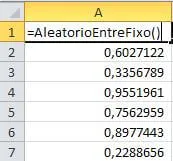
Objetivo: Função para r etornar um número aleatório fixo. Algumas vezes precisamos de uma lista de valores aleatórios para realizar testes. O problema é que usando a função Aleatór

Números Romanos no Excel
Veja como inserir números romanos no Excel. Também como converter números em números romanos e números romanos em números no Excel.

Como Extrair Números no Excel
Como extrair números no Excel de três maneiras diferentes. Extrair números com VBA, com Power Query e M no Excel ou PBI ou ainda fórmulas.