Planilha com Filtro Automático
Planilha com Filtro Automático. Nesta planilha nós temos um exemplo de filtro automático de dados ao efetuar digitação.
Especialista em Excel
Planilha com filtro automático
Baixe agora — o link vai direto para o seu e-mail.
- Download 100% gratuito
- Arquivo pronto para usar no Excel
- Enviamos o link no seu e-mail
Vamos lá:1. Faça o download da lista de dados aqui.
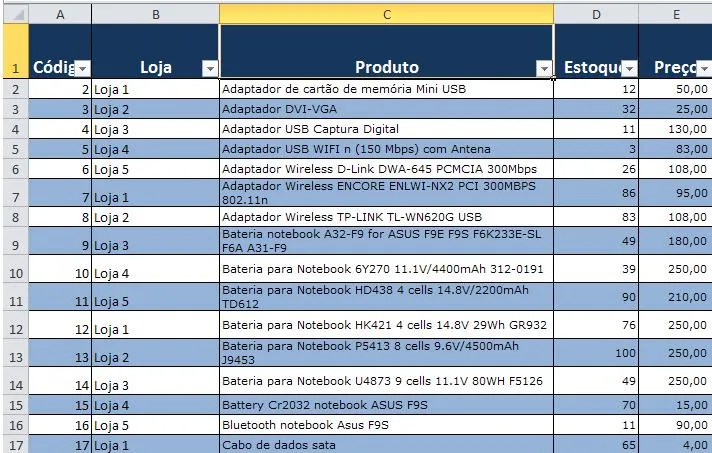
2. Note que o filtro já está aplicado no cabeçalho, caso a sua planilha não tivesse, você deve aplicar o filtro para continuar.
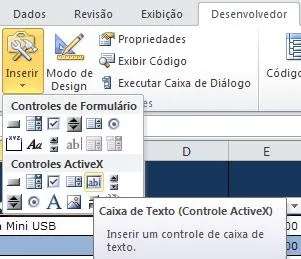
3.Clique na guia Desenvolvedor e no botão Modo de Design, o que colocará o Excel no modo de desenvolvimento para poder colocar componentes de formulário na planilha.
3. Clique na guia Desenvolvedor, no botão Inserir e selecione Caixa de Texto.
4.Coloque as caixas de texto acima dos nomes de cada uma das colunas conforme a figura.
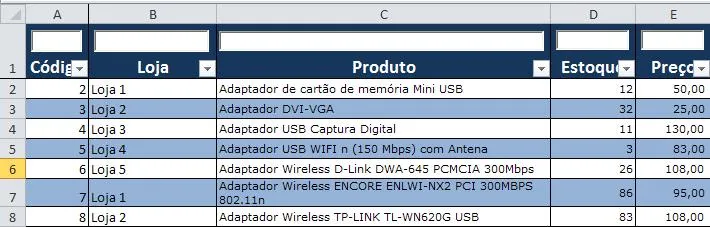
5.Clique sobre a caixa de texto da coluna código e nomeie-a como Codigo na caixa de nome, repita a operação para as caixas de texto seguintes, como Loja, Produto, Estoque e Preco.

6.Clique na guia Desenvolvedor e desmarque o botão Modo de Design.
7.Ainda na guia Desenvolvedor clique no botão Visual Basic.
8.Clique no botão Project Explorer, selecione o projeto VBAProject (Lista de dados.xlsm), clique em Plan1 neste projeto conforme na figura.
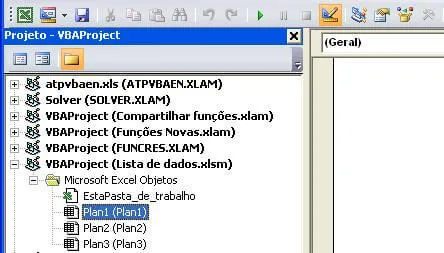
9.No lado direito clique na guia de código fonte digite o código abaixo:
Private Sub Codigo_Change()
  If Codigo.Text  "" Then
    Selection.AutoFilter Field:=1, Criteria1:="=" & Codigo.Text
  Else
    Selection.AutoFilter Field:=1
  End If
End Sub

Private Sub Estoque_Change()
  If Estoque.Text  "" Then
    Selection.AutoFilter Field:=4, Criteria1:="=" & Estoque.Text
  Else
    Selection.AutoFilter Field:=4
  End If
End Sub

Private Sub Loja_Change()
    Selection.AutoFilter Field:=2, Criteria1:=CStr("*" + Loja.Text) + "*"
End Sub

Private Sub Preco_Change()
  If Preco.Text  "" Then
    Selection.AutoFilter Field:=5, Criteria1:=">=" & Replace(Preco.Text, ",", "."), Criteria2:="<=" & Replace(Preco.Text + 0.0099999, ",", ".")
  Else
    Selection.AutoFilter Field:=5
  End If
End Sub

Private Sub Produto_Change()
    Selection.AutoFilter Field:=3, Criteria1:=CStr("*" + Produto.Text) + "*"
End Sub

Private Sub Comissao_Change()
  If Comissao.Text  "" Then
    Selection.AutoFilter Field:=6, Criteria1:=">=" & Replace(Comissao.Text / 100, ",", "."), Criteria2:="<=" & Replace(Comissao.Text / 100 + 0.0099999, ",", ".")
  Else
    Selection.AutoFilter Field:=6
  End If
End Sub

Private Sub txtAte_Change()
  If txtData.Text  "" And IsDate(txtData.Text) And IsDate(txtAte.Text) Then
    Selection.AutoFilter Field:=7, Criteria1:=">=" & Format(txtData.Text, "mm/dd/yyyy"), Operator:=xlAnd, Criteria2:="<=" & Format(txtAte.Text, "mm/dd/yyyy")
  Else
    Selection.AutoFilter Field:=7
  End If
End Sub

Private Sub txtData_Change()
  If txtData.Text  "" And IsDate(txtData.Text) And IsDate(txtAte.Text) Then
    Selection.AutoFilter Field:=7, Criteria1:=">=" & Format(txtData.Text, "mm/dd/yyyy"), Operator:=xlAnd, Criteria2:="<=" & Format(txtAte.Text, "mm/dd/yyyy")
  Else
    Selection.AutoFilter Field:=7
  End If
End Sub
Pronto! Agora sempre que você digitar os dados nos campos TextBox você terá os filtros sendo aplicados diretamente nestas colunas.
Planilha com filtro automático
Baixe agora — o link vai direto para o seu e-mail.
- Download 100% gratuito
- Arquivo pronto para usar no Excel
- Enviamos o link no seu e-mail
Abraço
Marcos Rieper
Este conteúdo foi útil?
Continue lendo
Lista com Filtro de Dados Automático 2
No dia 8 deste mês fiz uma planilha com filtro automático de dados. Realizei algumas alterações nela para que outros tipos de dados também possam ser filtrados automaticamente, tai

Planilha de consulta de CNPJ automática
Neste artigo é apresentada uma solução para a consulta automática de CNPJ. A Planilha de consulta de CNPJ automática
Filtro automático com data no Excel matricial
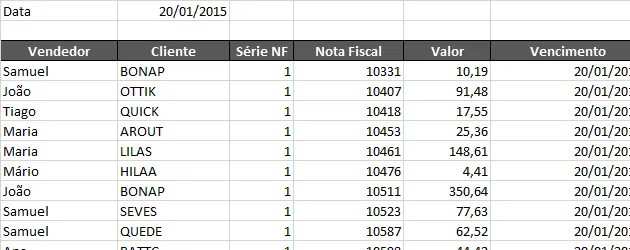
Objetivo: Demonstrar como utilizar o filtro automático com data no Excel utilizando fórmulas Índice, Corresp, Menor, SE e matricial.