Abrir o Excel em tela cheia ocultar barras, guias e ferramentas
Abrir o Excel em tela cheia ocultar barras, guias e ferramentas. Veja como realizar a exibição do Excel em tela cheia e ocultar as barras e menus.
Especialista em Excel
Abrir o Excel em tela cheia ocultar barras guias e ferramentas
Baixe agora — o link vai direto para o seu e-mail.
- Download 100% gratuito
- Arquivo pronto para usar no Excel
- Enviamos o link no seu e-mail
Abrir o Excel em tela cheia ocultar barras, guias e ferramentas
Neste artigo é demonstrado como abrir o Excel em modo de tela cheia, muito utilizado para trabalhar o Excel como um sistema, evitando que o usuário tenha acesso á recursos do Excel e facilitando a leitura dos dados no modo de tela cheia.
Primeiro habilite a guia desenvolvedor clicando em Arquivo->Opções->Personalizar faixa de opções e marque a opção Desenvolvedor, isso na versão do Excel de 2010 á 2016.
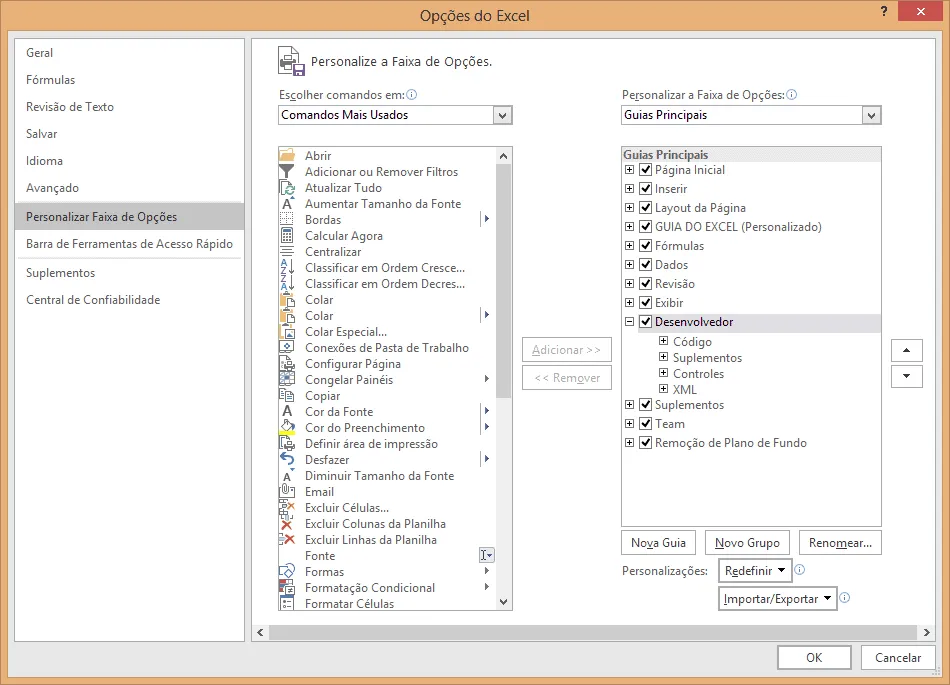
Para o Excel 2007 faça:
- No Excel 2007 clique no botão com o símbolo do Microsoft Office;
- Clique no botão Opções na janela que segue clique no botão Geral na esquerda;
- Marque a opção Habilitar Guia Desenvolvedor;
Uma vez habilitada clique na guia Desenvolvedor e no botão Visual Basic.
Clique duas vezes sobre Esta pasta de trabalho e cole os códigos abaixo apresentados.
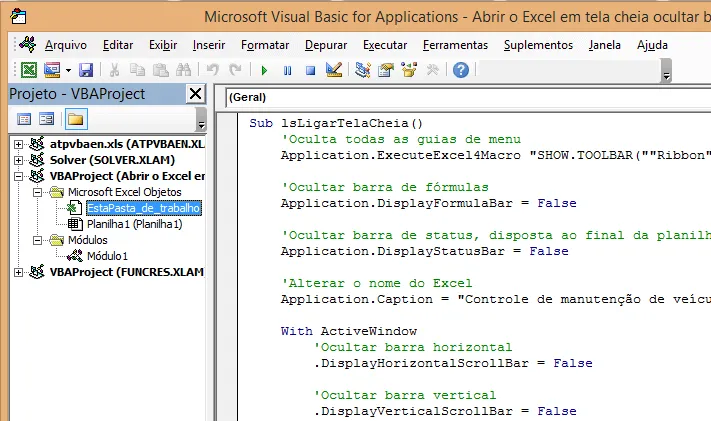
Se você já conhece bem o VBA pode criar um módulo para uma questão de organização e colar os códigos.
Aqui você encontrará o código comentado e pode fazer o download do arquivo ao final do artigo.
Sub lsLigarTelaCheia()
    'Oculta todas as guias de menu
    Application.ExecuteExcel4Macro "SHOW.TOOLBAR(""Ribbon"",False)"

    'Ocultar barra de fórmulas
    Application.DisplayFormulaBar = False

    'Ocultar barra de status, disposta ao final da planilha
    Application.DisplayStatusBar = False

    'Alterar o nome do Excel
    Application.Caption = "Controle de manutenção de veículos 3.0"

    With ActiveWindow
        'Ocultar barra horizontal
        .DisplayHorizontalScrollBar = False

        'Ocultar barra vertical
        .DisplayVerticalScrollBar = False

        'Ocultar guias das planilhas
        .DisplayWorkbookTabs = False

        'Oculta os títulos de linha e coluna
        .DisplayHeadings = False

        'Oculta valores zero na planilha
        .DisplayZeros = False

        'Oculta as linhas de grade da planilha
        .DisplayGridlines = False
    End With
End Sub
Sub lsDesligarTelaCheia()
    'Reexibe os menus
    Application.ExecuteExcel4Macro "SHOW.TOOLBAR(""Ribbon"",True)"

    'Reexibir a barra de fórmulas
    Application.DisplayFormulaBar = True

    'Reexibir a barra de status, disposta ao final da planilha
    Application.DisplayStatusBar = True

    'Reexibir o cabeçalho da Pasta de trabalho
    ActiveWindow.DisplayHeadings = True

    'Retornar o nome do Excel
    Application.Caption = ""

    With ActiveWindow
        'Reexibir barra horizontal
        .DisplayHorizontalScrollBar = True

        'Reexibir barra vertical
        .DisplayVerticalScrollBar = True

        'Reexibir guias das planilhas
        .DisplayWorkbookTabs = True

        'Reexibir os títulos de linha e coluna
        .DisplayHeadings = True

        'Reexibir valores zero na planilha
        .DisplayZeros = True

        'Reexibir as linhas de grade da planilha
        .DisplayGridlines = True
    End With
End Sub
Aplicamos estes códigos aos botões do exemplo, mas se quiser que ao abrir a pasta de trabalho a mesma já seja apresentada em modo de tela cheia, utilize o código abaixo, aplicando diretamente sobre Esta pasta de trabalho.
'Chama o procedimento de tela cheia ao abrir a pasta de trabalho
Private Sub Workbook_Open()
    lsLigarTelaCheia
End Sub

'Desliga o modo de tela cheia ao fechar a pasta de trabalho
Private Sub Workbook_Close()
    lsDesligarTelaCheia
End Sub
Abrir o Excel em tela cheia ocultar barras guias e ferramentas
Baixe agora — o link vai direto para o seu e-mail.
- Download 100% gratuito
- Arquivo pronto para usar no Excel
- Enviamos o link no seu e-mail
At.
Marcos Rieper
Curso Excel Completo – Do Básico ao VBA
Quer aprender Excel do Básico, passando pela Avançado e chegando no VBA? Clique na imagem abaixo:

Planilha de Controle Financeiro no Excel
Tenha um controle bonito e completo do seu financeiro.
- Categorias e subcategorias já configuradas
- Planilhas separadas por tabela (configuração, lançamentos, resumo)
- Personalize com suas próprias categorias e ícones
Este conteúdo foi útil?
Continue lendo

Como ocultar as fórmulas no Excel
Neste artigo você aprenderá como ocultar as fórmulas no Excel passo-a-passo. Com isso poderá proteger bem as células e também mais organizada

Reexibir todas as planilhas e Ocultar as planilhas novamente - Excel VBA
Disponibilizar procedimentos VBA Excel para reexibir todas as planilhas de um arquivo Excel e outro para ocultar somente as planilhas que estavam ocultas.

Planilha de Empréstimo de Ferramentas Excel Grátis
Neste artigo você aprenderá como criar uma planilha de empréstimo de ferramentas em Excel Grátis para download.