Anos e Meses Entre Datas Excel
Como calcular a diferença de anos e meses entre datas no Excel. Fórmula para calcular diferença de anos e meses entre datas no Excel.
Autor
Anos e Meses Entre Datas Excel
Baixe agora — o link vai direto para o seu e-mail.
- Download 100% gratuito
- Arquivo pronto para usar no Excel
- Enviamos o link no seu e-mail
Como calcular a diferença de anos e meses entre datas no Excel. Fórmula para calcular diferença de anos e meses entre datas no Excel.
1. Calcular Anos e Meses no Excel
No Excel o cálculo com datas sempre é especial, visto que estas são tipos de dados particulares, compostos (dias, meses e anos) e largamente usados em análises.
Nos trabalhos que envolvem datas no Excel podemos demandar cálculos que envolvam duração de tempo. Entre 2 datas, a citar, podemos calcular quantos anos transcorreram, bem como o número de meses completos transcorridos.
Desta forma, por exemplo, entre 09/10/2026 e 16/12/2033, como calcular no Excel, quantos anos e meses transcorreram? É até fácil calcular mentalmente: 2033 – 2026 = 7 anos e 12 – 10 = 2 meses. Este exemplo apresenta datas fáceis de calcular. No entanto, as datas podem apresentar meses em ordem não crescente (a data final apresentar um mês inferior ao mês da data inicial).
Este artigo explica o cálculo de tempo transcorrido entre duas datas no Excel, com fórmulas. Você aprenderá a calcular meses no Excel, bem como a duração em anos.
2. O cálculo: uso da função DATADIF
A função DATADIF é uma função “oculta” no Excel. Quando invocamos esta função em uma fórmula, o Excel não destaca seu nome na fórmula, bem como não expõe os seus argumentos, diferentemente da grande maioria das funções. A imagem a seguir ilustra o que descrevemos.
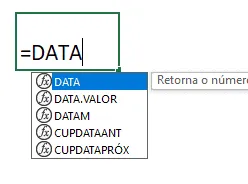
Note que no catálogo explícito de funções do Excel a função DATADIF não é sugerida. No entanto, podemos usá-la livremente. Basta escrevermos o seu nome e informar os argumentos necessários, que serão: data inicial, data final e unidade de tempo, nesta ordem.
Ao informar os 2 primeiros argumentos teremos o período a mensurar, quantificando a duração. Para o último argumento podemos usar “Y” para discriminar a duração em anos completos (inteiros) e “ym” para meses remanescentes (o que sobra após anos completos, que são ignorados).
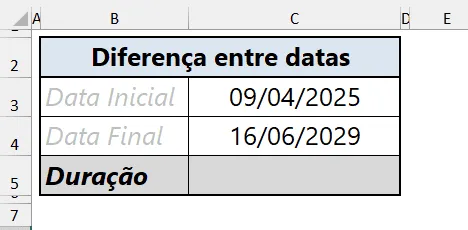
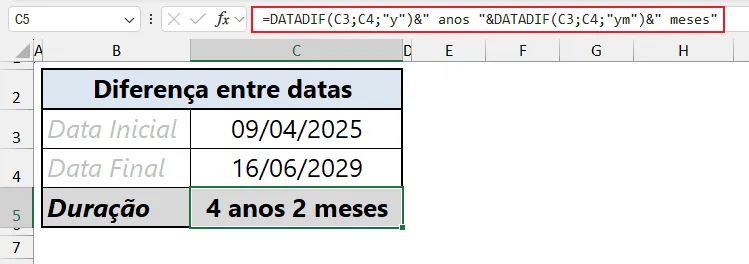
Para aplicação, usaremos o cenário a seguir:
2.1. DATADIF para cálculo de anos
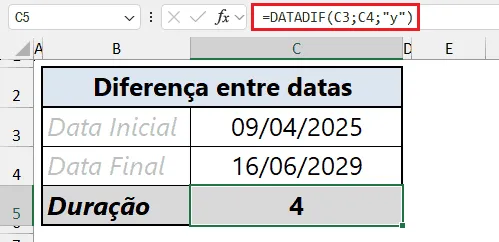
Nota-se que a duração de tempo das datas da imagem anterior é 4 anos (2029 - 2025). A fórmula com a função DATADIF para exibir a duração em anos é =DATADIF(C3;C4;”y”).
2.2. DATADIF para cálculo de meses
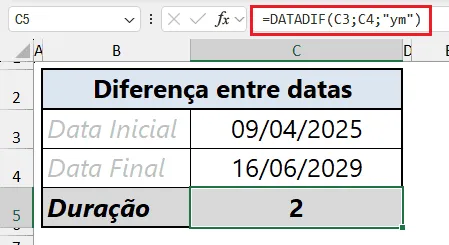
Nota-se que a duração de tempo das datas da imagem anterior é 2 meses (6 - 4). A fórmula com a função DATADIF para exibir a duração em meses é =DATADIF(C3;C4;”ym”).
2.3. Unificando as fórmulas
Podemos juntar e exibir a duração completa em fórmula única, gerando um texto mais explicativo. Sugerimos =DATADIF(C3;C4;"y")&" anos e "&DATADIF(C3;C4;"ym")&" meses":
Download da Planilha de Anos e Meses Entre Datas no Excel
Para realizar o download da planilha de cálculo de anos e meses entre datas no Excel clique no botão abaixo.
Anos e Meses Entre Datas Excel
Baixe agora — o link vai direto para o seu e-mail.
- Download 100% gratuito
- Arquivo pronto para usar no Excel
- Enviamos o link no seu e-mail
Este conteúdo foi útil?
Continue lendo

Diferença entre as Funções Mínimo e Menor Excel
Neste artigo você aprenderá a diferença entre o uso das funções mínimo e menor no Excel passo-a-passo e download de planilha exemplo.
Como calcular dias úteis entre datas no Excel
Neste artigo você aprenderá como calcular dias úteis entre datas no Excel. Veja como usar a função DIATRABALHOTOTAL.INTL no Excel.

Diferença Entre as Funções Máximo e Maior Excel
Neste artigo você aprenderá a diferença entre as funções máximo e maior do Excel passo-a-passo e download da planilha exemplo.