Fluxo de caixa com quadro flutuante no Excel
O fluxo de caixa é uma das planilhas mais utilizadas, neste artigo você verá como criar um fluxo de caixa de forma rápida e também um quadro flutuante.
Especialista em Excel
Quadro flutuante no Excel
Baixe agora — o link vai direto para o seu e-mail.
- Download 100% gratuito
- Arquivo pronto para usar no Excel
- Enviamos o link no seu e-mail
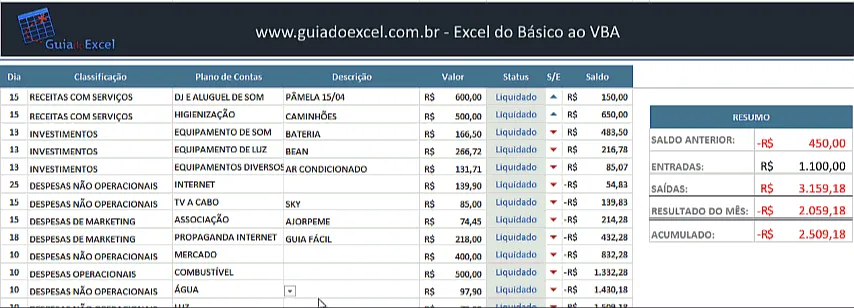
O fluxo de caixa é uma das planilhas mais utilizadas no Excel, e neste artigo você verá como criar um fluxo de caixa de forma rápida e também um quadro flutuante no Excel que será sempre exibido ao lado da planilha que está sendo atualizada.
Como pode notar na imagem acima pode ser uma alteração que pode ser adaptada para vários tipos de planilhas, principalmente para exibir um resumo flutuante ao lado da sua planilha e que será exibido a medida que os dados são inseridos.
Criando o quadro flutuante no Excel
Para criar o quadro flutuante você deve seguir o passo-a-passo abaixo:
No nosso exemplo criamos um resumo em uma outra planilha, este quadro pode ser do tamanho e forma que você desejar. Selecione o quadro nesta planilha auxiliar.
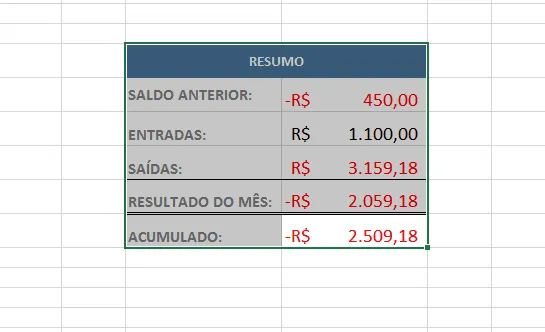
Copie estes quadro com Ctrl+C
Clique na planilha na qual o quadro será inserido
Clique no menu Página Inicial->Colar->Imagem Vinculada(I)
Este tipo de colagem faz com que seja criada uma imagem vinculada com a sua fonte, e que será atualizada automaticamente toda vez que a origem dele for atualizada
Selecione o objeto e renomeie-o como "Quadro"
Agora vamos fazer com que o quadro fique flutuante
Pressione as teclas ALT+F11, será exibido o ambiente VBE
No ambiente em Microsoft Excel Objetos dê um duplo clique na planilha para abrir a página de fonte
Nesta página digite o seguinte código fonte
Public Sub lsMover()
    ActiveSheet.Shapes("Quadro").Select
    Selection.Cut
    Cells(ActiveWindow.ScrollRow + 1, 11).Select
    ActiveSheet.Paste
    Application.CutCopyMode = False
End Sub
Este código realiza a movimentação do objeto "Quadro" conforme a célula que estiver ativa no momento
Digite também o seguinte código que fará com que ao mudar a célula a imagem será posicionada de acordo com a movimentação da planilha
Private Sub Worksheet_SelectionChange(ByVal Target As Range)
    On Error GoTo Sair

    Dim lRng As Range
    Set lRng = Selection

    Application.ScreenUpdating = False
    Application.EnableEvents = False
    lsMover

    lRng.Select

Sair:
    Application.EnableEvents = True
    Application.ScreenUpdating = True
End Sub
Agora volte á planilha, basta clicar o VBE
Na planilha á medida que for selecionada uma linha para cima ou para baixo o quadro será movimentado automaticamente através da chamada do evento Worksheet_SelectionChange.
Quadro flutuante no Excel
Baixe agora — o link vai direto para o seu e-mail.
- Download 100% gratuito
- Arquivo pronto para usar no Excel
- Enviamos o link no seu e-mail
Abraço
Marcos Rieper
Este conteúdo foi útil?
Continue lendo

Dashboard Fluxo de Caixa Excel
Planilha de Dashboard de Fluxo de Caixa Gratuita em Excel. Faça download a planilha de fluxo de caixa com dashboard desbloqueada e grátis.

Como Fazer Planilha de Fluxo de Caixa Diário no Excel
Como fazer uma planilha de fluxo de caixa diário no Excel, um controle financeiro pessoal e empresarial e planilha de fluxo de caixa grátis.

Como Fazer Tabela Flutuante no Excel
Neste artigo você aprenderá como fazer uma tabela flutuante no Excel com download gratuito do exemplo e criação passo-a-passo.