Dashboard com link dinâmico Excel
Criar um dashboard Excel com link dinâmico, alterando os dados conforme é passado o mouse sobre as opções no Excel.
Especialista em Excel
Dashboard com link dinâmico
Baixe agora — o link vai direto para o seu e-mail.
- Download 100% gratuito
- Arquivo pronto para usar no Excel
- Enviamos o link no seu e-mail
Objetivo: Demonstrar uma técnica para mudar os dados de um gráfico no Excel simplesmente passando o mouse sobre uma opção.
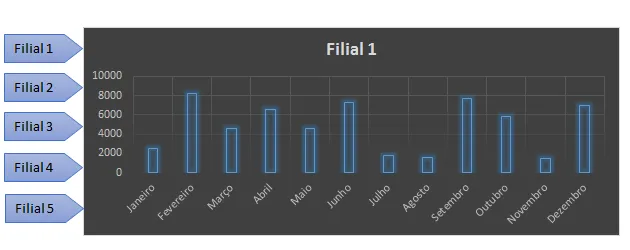
Há várias formas de transformar os dados em informações, uma das mais interessantes é o uso de gráficos.
Neste exemplo veremos a criação de um gráfico com links dinâmicos, que ao passar o mouse sobre uma das opções de filiais da empresa, neste caso, os dados tanto da tabela, quanto do gráfico serão alteradas automaticamente.
PREPARANDO OS DADOS
A primeira coisa é montar a nossa base de dados, no caso do nosso exemplo criamos a seguinte estrutura, que possui os dados das filiais, por exemplo valores de vendas.
Estes dados foram expressos por filial e meses:

Esta é uma lista simples sem fórmulas.
Agora copiamos as duas primeiras linhas:

Na coluna célula abaixo do cabeçalho Filial, renomeamos o campo para Filial, para isto basta selecionar a célula e digitar Filial no campo acima indicado:
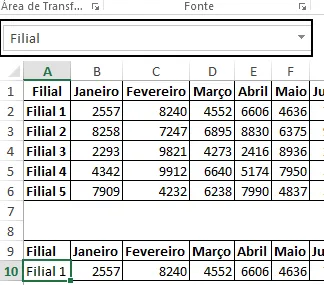
Nas células abaixo dos meses digitar a seguinte fórmula: =PROCV(A10;A1:B6;CORRESP(B9;A1:M1;0);0)
Esta função tem por objetivo retornar os dados que referentes a filial que constar á esquerda e a coluna do mês que constar logo acima da função.
No caso é interessante destacar o uso da função Corresp que está retornando o número da coluna correspondente para o PROCV. Veja abaixo explicações sobre estas funções:
Procv: http://guiadoexcel.com.br/procv-e-proch-excel
Índice Corresp: http://guiadoexcel.com.br/indice-corresp
Sendo assim já temos a planilha pronta para a criação do gráfico.
CRIAÇÃO DO GRÁFICO
A criação do gráfico é a parte mais simples =D.
Para criá-lo basta selecionar os dados da última tabela que criamos, que possui apenas duas linhas, e pressionar as teclas ALT+F1, o gráfico será criado automaticamente.
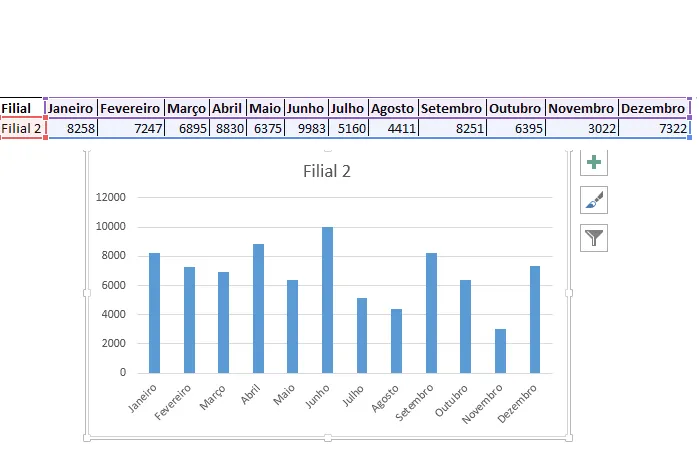
FAZENDO A MUDANÇA DOS DADOS DE FORMA DINÂMICA
1. Clique na guia Desenvolvedor e no botão Visual Basic, veja aqui como habilitar esta guia: http://guiadoexcel.com.br/habilitando-a-guia-desenvolvedor-e-copiando-procedimentos-vba-sub-da-internet;
2. Na tela que segue, clique em Inserir->Módulo e cole o seguinte código fonte:
Function fnLinkDinamico(Target As Range)
    Range("Filial").Value = Target.Value
End Function
Este código fonte tem por função realizar a troca dos dados conforme a seleção realizada. Em outra função.
Ao lado do gráfico, ou qualquer outro lugar, digitar a seguinte fórmula: =SE(A2="";"";SEERRO(HIPERLINK(fnLinkDinamico(A2));A2)), sendo A2 a célula equivalente a Filial 1, na primeira tabela criada.
Entendendo a função: Se A2 for igual a Vazio, então vazio, senão retornar o hiplerlink para o valor da célula A2. A função Hiperlink, quando apenas passada com o mouse sobre a mesma já é acionada. Fazendo com que o código da nossa função VBA também seja, alterando o valor da célula que nomeamos como Filial e alterando os dados, tanto da tabela quanto do gráfico que está ligado á ela.
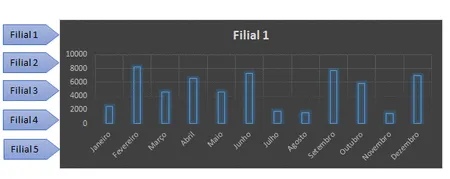
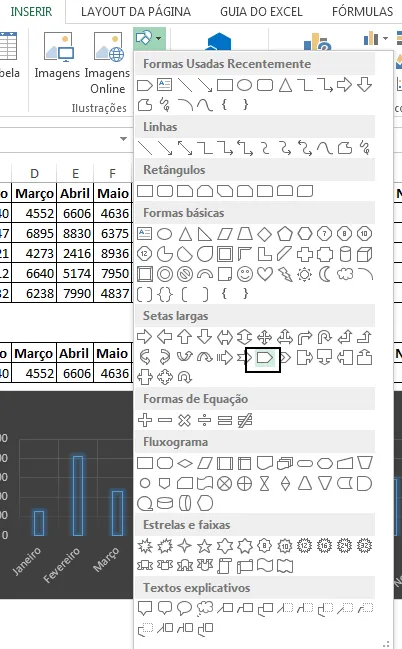
Por fim ainda podem ser inclusas imagens sobre os links, as células com as fórmulas que criamos, para que fique com uma estética melhor.
Para isto basta clicar na guia Inserir->Formas, selecionar e incluir a forma que desejar e, clicando sobre a mesma, escrever o nome das filiais.
Então é isso, um abraço, qualquer dúvida por favor poste em nosso fórum www.guiadoexcel.com.br/forum e aproveite também para conhecer os nossos cursos clicando no link abaixo.

Aqui o download do arquivo com o exemplo criado, gratuitamente como sempre =D.
Dashboard com link dinâmico
Baixe agora — o link vai direto para o seu e-mail.
- Download 100% gratuito
- Arquivo pronto para usar no Excel
- Enviamos o link no seu e-mail
Abraço
Marcos Rieper
Este conteúdo foi útil?
Continue lendo
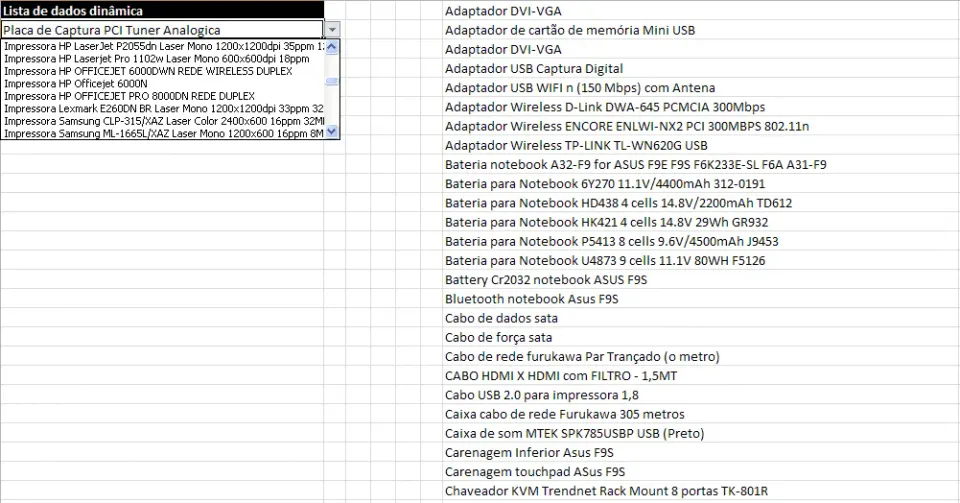
Lista de dados com tamanho dinâmico - Excel
Lista de dados com tamanho dinâmico - Excel. Como criar uma lista de dados de validação com tamanho dinâmico. Muito útil em validações de listas.

Imagens dinâmicas no Excel em Dashboards
Como criar imagens dinâmicas no Excel passo-a-passo com exemplo prático e download gratuito. Procv com imagens no Excel, planilha de exemplo.
Como Criar Mockup Dashboard Excel
Veja neste artigo como criar Mockup de Dashboard no Excel com um suplemento gratuito do Guia do Excel. Vídeo, artigo e download gratuito.