Gráfico de Gantt no Excel
Gráfico de Gantt no Excel. Veja neste artigo um bom exemplo de gráfico de Gantt utilizando o Excel. Download gratuito do exemplo.
Especialista em Excel
Gráfico de Gantt Excel Guia do Excel
Baixe agora — o link vai direto para o seu e-mail.
- Download 100% gratuito
- Arquivo pronto para usar no Excel
- Enviamos o link no seu e-mail
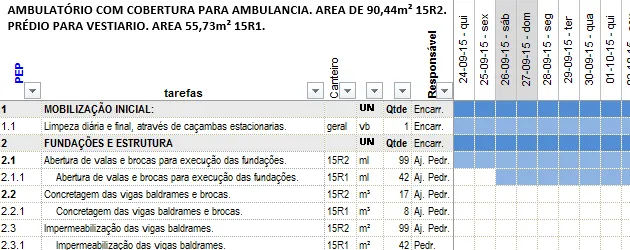
Sobre a planilha
Neste artigo, temos mais uma colaboração excelente enviada pelo Antonio Pedro Marciano (marciano.sorocaba@gmail.com).
O Marciano já colaborou com o Guia do Excel enviando mais dois artigos:
1. Planilha de Cadastro de contatos e Agenda Excel
2. Planilha de Controle de Estoque Excel 2.0
Agradecemos novamente pela valiosa colaboração do nosso colega e também convidamos a quem quiser colaborar com o Guia do Excel e com os profissionais que utilizam o Excel, além de divulgar seus trabalhos, á entrar em contato conosco pelo e-mail marcos.rieper@gmail.com para avaliarmos o seu trabalho e possivelmente criarmos um artigo com a sua planilha ou dica.
Sobre o Gráfico de Gantt
Conforme a Wikipédia:
O diagrama de Gantt é um gráfico usado para ilustrar o avanço das diferentes etapas de um projeto. Os intervalos detempo representando o início e fim de cada fase aparecem como barras coloridas sobre o eixo horizontal do gráfico. Desenvolvido em 1917 pelo engenheiro mecânico Henry Gantt, esse gráfico é utilizado como uma ferramenta de controle de produção. Nele podem ser visualizadas as tarefas de cada membro de uma equipe, bem como o tempo utilizado para cumpri-la. Assim, pode-se analisar o empenho de cada membro no grupo, desde que estejam associados, à tarefa, como um recurso necessário ao desempenho dela.
Fonte: https://pt.wikipedia.org/wiki/Diagrama_de_Gantt
De uma forma resumida, podemos apresentar o gráfico de Gantt como um gráfico de barras que serve para ilustrar a cronologia de qualquer projeto. Este gráfico inclui as datas de início e de fim das diversas fases do projeto.
O diagrama de Gantt, também chamado de gráfico de Gantt, é largamente utilizado para o gerenciamento de projetos, dado a facilidade de identificar o andamento das tarefas e também da ligação entre elas.
No Guia do Excel nós temos mais dois modelos, cada um com suas particularidades:
1. Gráfico de Gantt no Excel – Gráfico de Barra Empilhada
2. Controle de Projetos com Gantt e Tabela Dinâmica
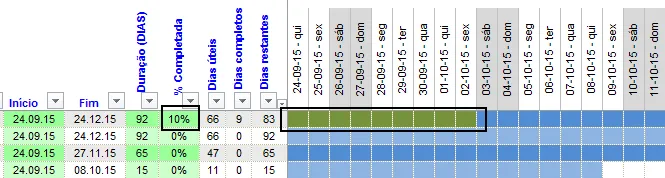
A diferença entre os dois modelos anteriormente criados e este novo disponibilizado pelo nosso colega é que este permite o controle da conclusão da atividade, pintando de verde o percentual correspondente já concluído.
Objetivos do Gráfico de Gantt
1. Controlar e seguir a cronologia e o início das diferentes fases de um projeto;
2. Estabelecer uma linha de tempo para cada atividade de um projeto e determinar um calendário geral;
3. Permitir o acompanhamento visual de todo o calendário de atividades;
4. Seguir o avanço do projeto, relativamente ao calendário determinado.
Motivos para usar o diagrama de Gantt em seus projetos
São diversas as vantagens proporcionadas pela utilização do gráfico de Gantt, entre as quais podemos sublinhar:
1. É fácil de aplicar e igualmente fácil de interpretar;
2. A escala de tempo é definida e clara;
3. Permite uma melhor visualização do calendário e do progresso temporal do projeto;
4. Possível utilização com outros dados – ex:
Planejamento Financeiro
Planejamento para recrutamento
Planejamento para compra de material
5. É muito útil para seguir projetos com um número de atividades e duração reduzida;
6. É essencial para nivelar e alocar recursos.
Como utilizar o Gráfico de Gantt Excel
1. Clique no botão Reexibir e digite a senha excel;
2. Altere o nome dos níveis superiores 1, 2 e 3 conforme o seu projeto, caso queira inserir em outros locais os níveis, basta copiar e colar estas linhas sobre outro lugar que as linhas assumem os subníveis.
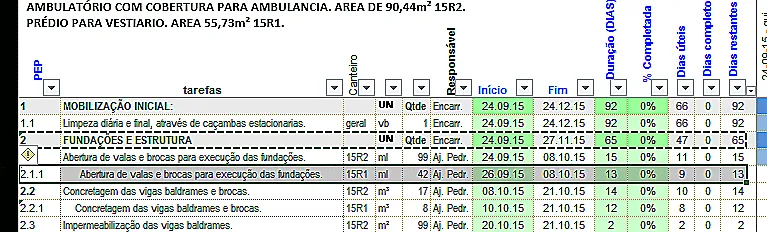
3. Altere os itens com os seus dados conforme as explicações:
- Tarefa: Digite a atividade que será realizada ou o agrupamento da mesma, conforme a situação;
- Canteiro: No exemplo é um projeto de construção civil, por isso este campo é preenchido com os dados do canteiro da obra;
- UN: Também utilizado em projetos de construção civil;
- Qtde: Também utilizado em projetos de construção civil;
- Responsável: Digite o nome do responsável pela execução da tarefa;
- Início: Digite a data de início da tarefa. Preencha este campo apenas nas tarefas, não nos agrupamentos superiores, exemplo: 1.1, 1.1.2;
- Fim: É calculado automaticamente com base nos campos Início e Duração;
- Duração: Digite a quantidade de dias para a execução da tarefa;
- %Completada: Digite o percentual da conclusão da tarefa;
- Dias úteis: O sistema calcula quantos dias úteis há para a execução da tarefa;
- Dias completos: Ao digitar o percentual, a fórmula calcula quantos dias já foram completos na execução da tarefa;
- Dias restantes: Calcula quantos dias ainda faltam para concluir a tarefa, com base no percentual concluído.
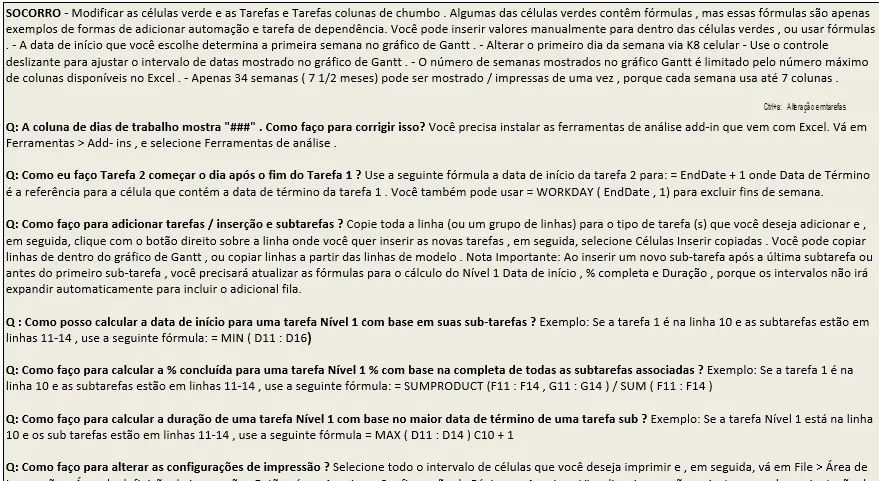
Há também na planilha Instruções, há várias dicas e instruções criadas pelo Marciano:
Download
Para o download clique no botão abaixo:
Gráfico de Gantt Excel Guia do Excel
Baixe agora — o link vai direto para o seu e-mail.
- Download 100% gratuito
- Arquivo pronto para usar no Excel
- Enviamos o link no seu e-mail
Planilha de Gerenciamento de Projetos Excel
Como controlar as atividades da sua equipe? Esta planilha de gerenciamento de apontamentos e atividades em Excel permite que você tenha uma visão clara das atividades da equipe em qualquer momento com o quadro Kanban e consiga realizar o gerenciamento das atividades com os relatórios.
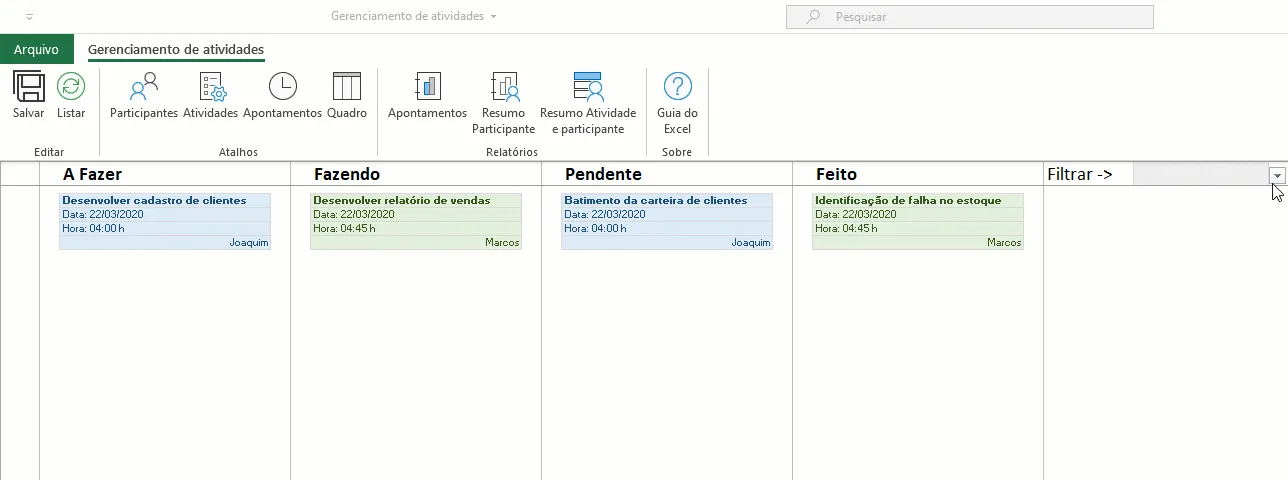
Clique neste link para ver detalhes: https://www.guiadoexcel.com.br/planilha-de-apontamentos-e-atividades-excel/
Este conteúdo foi útil?
Continue lendo
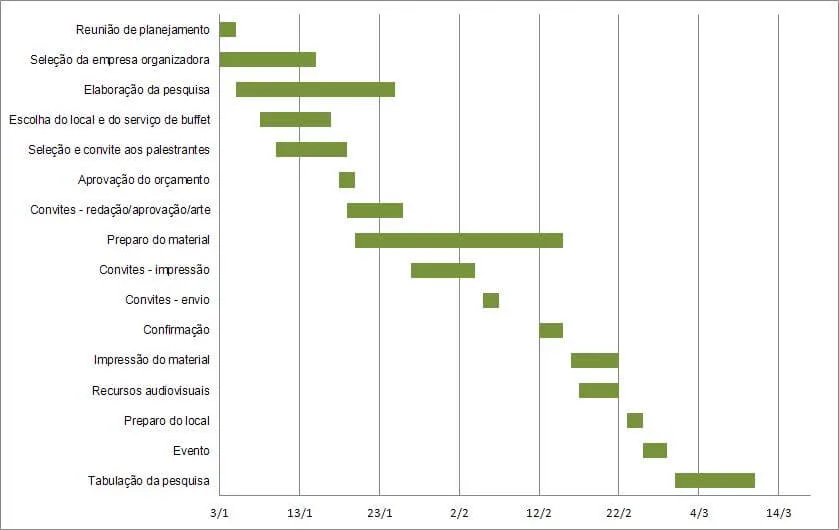
Gráfico de Gantt no Excel - Gráfico de Barra Empilhada
Gráfico de Gantt no Excel, gráfico de barra empilhada. Exemplo de planilha de gráfico de gantt para controle de etapas de projetos.
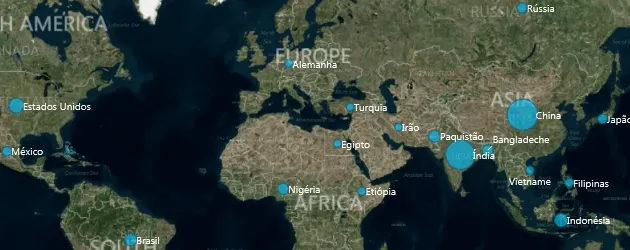
Gráfico de mapa no Excel 2013
Como criar gráficos de mapa no Excel 2013. Este gráfico utiliza bolhas e gráficos de mapa no Excel.

Gráfico de Progressão no Excel
Como criar um gráfico e progressão no Excel de forma prática utilizando as funções REPT e ARRED do Excel e montando gráficos em células.