Gráfico de Gantt no Excel - Gráfico de Barra Empilhada
Gráfico de Gantt no Excel, gráfico de barra empilhada. Exemplo de planilha de gráfico de gantt para controle de etapas de projetos.
Especialista em Excel
Gráfico de Gantt
Baixe agora — o link vai direto para o seu e-mail.
- Download 100% gratuito
- Arquivo pronto para usar no Excel
- Enviamos o link no seu e-mail
Objetivo: Demonstrar a criação de um gráfico de Gantt utilizando o gráfico de barras empilhadas como base.
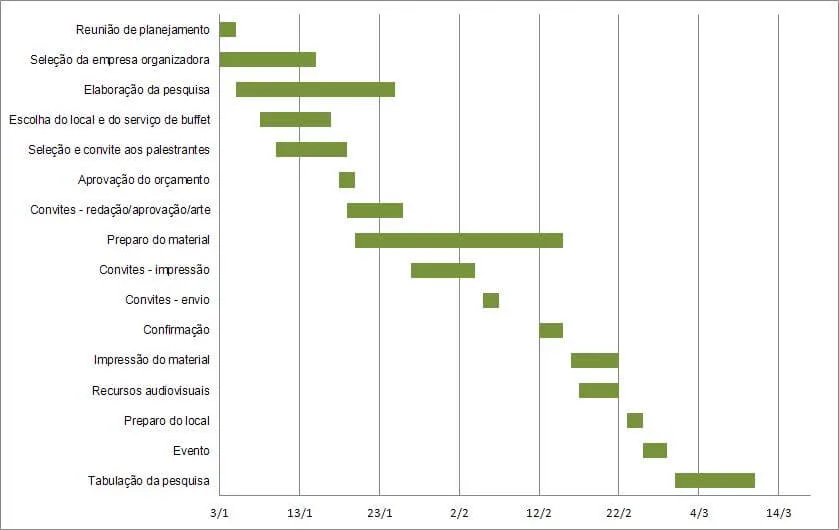
O gráfico de Gantt tem por finalidade demonstrar o início e fim de etapas de um projeto graficamente.
Neste artigo passo-a-passo veremos como fazer isso de forma simples no Excel.
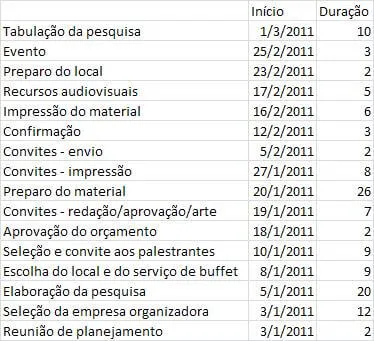
1. Digite as etapas necessárias para a conclusão do seu projeto, digitando a data inicial e a quantidade de dias necessários para cada etapa, conforme abaixo:
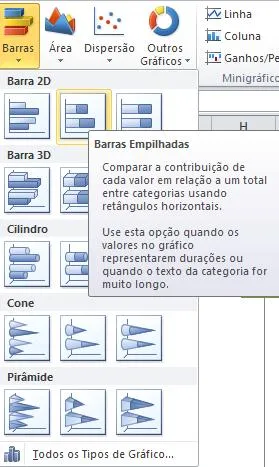
2. Clique na aba Inserir e selecione o tipo de gráfico de barras empilhadas conforme a imagem abaixo.
3. Selecione o gráfico e clique na guia Ferramentas do Gráfico em Selecionar Dados.
4. Em selecionar dados na Entrada de Legendas (Séries) selecione o Nome da série, relacionado ao nome Início, em Valores da Série selecione os valores abaixo da Legenda início.
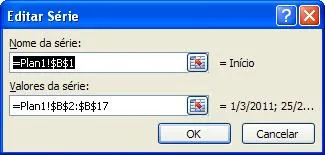
5. Repita a operação acima para a coluna Duração.
6. Em Rótulos do Eixo Horizontal (Categorias) selecione os nomes das tarefas e Clique em OK para fechar a tela de seleção de Fonte de Dados.
7. O gráfico deve ficar conforme abaixo.
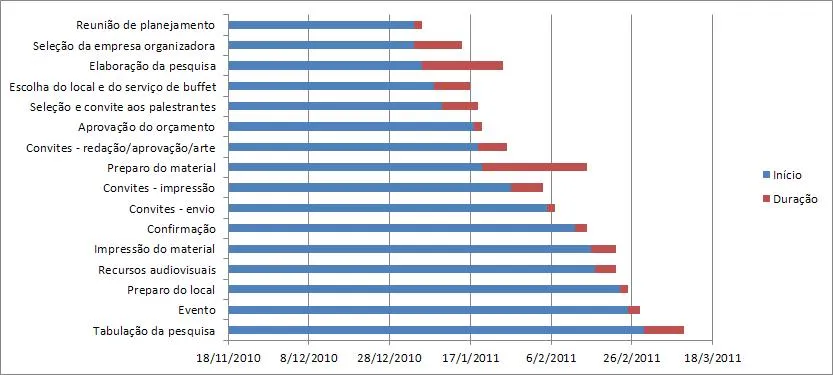
8. Selecione as barras azuis que correspondem a data inicial e clique com o botão direito sobre uma delas, selecione a opção Formatar Série de Dados e na opção Preenchimento marque a opção Sem Preenchimento, depois selecione a opção Cor da Borda e selecione a opção Sem Linha.
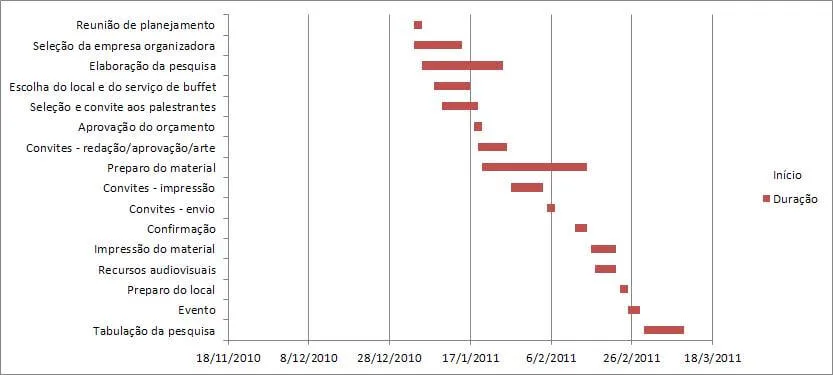
9. O gráfico deve ter ficado conforme acima, agora temos que configurar o máximo e o mínimo do Eixo X para ficar melhor a visualização do gráfico.
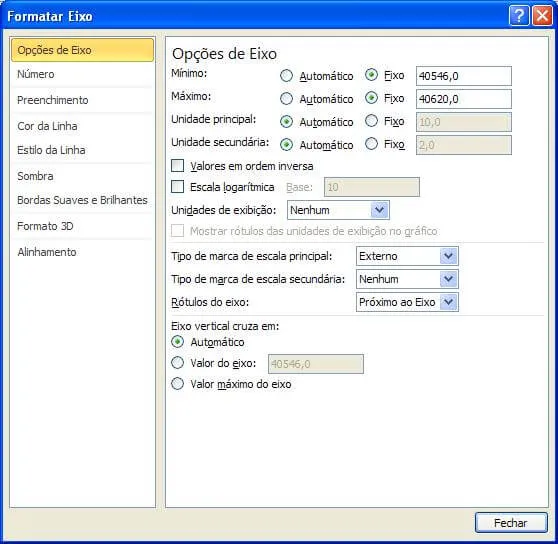
10. Selecione o Eixo X (Eixo das datas) clicando duas vezes sobre qualquer data, na tela que segue marque a opção mínimo e altere para o valor 40546 que corresponde ao valor da data mínima da série formatado como Geral (Valor) e o valor máximo para 40620.
11. Clique na legenda á direita aonde consta Início e Duração e pressione Delete para excluir.
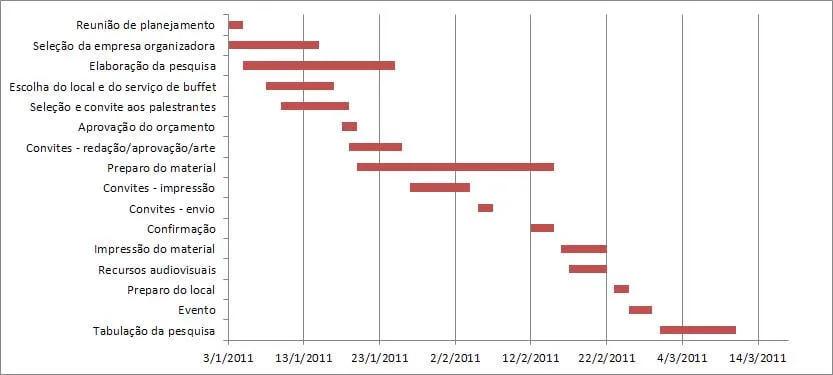
Pronto, agora basta formatar o gráfico conforme a necessidade do seu trabalho.
Planilha de controle de apontamentos e atividades Excel
Como controlar as atividades da sua equipe? Esta planilha de gerenciamento de apontamentos e atividades em Excel permite que você tenha uma visão clara das atividades da equipe em qualquer momento com o quadro Kanban e consiga realizar o gerenciamento das atividades com os relatórios.
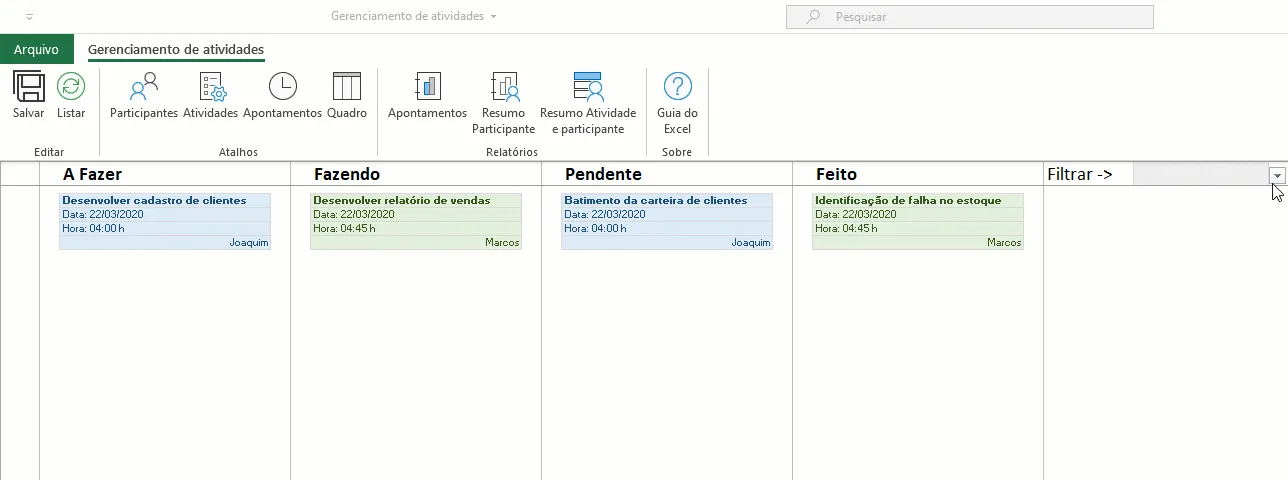
Clique neste link para ver detalhes: https://www.guiadoexcel.com.br/planilha-de-apontamentos-e-atividades-excel/
Gráfico de Gantt
Baixe agora — o link vai direto para o seu e-mail.
- Download 100% gratuito
- Arquivo pronto para usar no Excel
- Enviamos o link no seu e-mail
Abraço
Marcos Rieper
Este conteúdo foi útil?
Continue lendo

Planilha Gráfico de Gantt com Imagem no Excel Grátis
Neste artigo você aprenderá como criar uma planilha com gráfico de Gantt no Excel, com planilha grátis para download.

Gráfico de Ações no Excel
Veja passo-a-passo como criar gráfico de ações no Excel e consultar dados de ações com a função HistóricodeAções. Além de ajustar o gráfico.

Barra de Rolagem Excel - Tabela e gráfico com barra de rolagem no Excel
Tabela com Barra de Rolagem Excel. Para criar um bom dashboard as informações devem estar sintetizadas, estar disponíveis e serem fáceis de analisar